Na het lezen van dit artikel kun je een afdeling aanmaken en volgen, en weet je hoe je een afdeling die je niet meer gebruikt archiveert.
Afdelingen zijn onderdeel van de accountstructuur van je organisatie: een afdeling hoort bij een merk, en een merk hoort bij je organisatie. Diensten plan je altijd in voor een specifieke afdeling, en die afdeling staat vermeld bij de dienst.
Een afdeling aanmaken
Je maakt en beheert afdelingen via je organisatieprofiel. Klik rechtsboven op je naam en ga naar Organisatieprofiel. Onder de afdelingen van een merk klik je op Afdeling toevoegen. Een bestaande afdeling pas je aan via het potloodje.
Een afdeling hoort altijd bij een merk. Je organisatieprofiel moet dus eerst een merk hebben voordat je een afdeling kunt aanmaken. Onder een gearchiveerd merk kun je geen afdeling toevoegen.
Bij een afdeling vul je de volgende gegevens in:
| Veld | Toelichting |
|---|---|
| Naam | Naam van de afdeling, bijvoorbeeld Wijkteam Noord of OK-afdeling 2. |
| Afbeelding | Zichtbaar bij de diensten van deze afdeling. Een foto van het gebouw werkt goed. |
| Introductie | Zichtbaar bij de diensten van deze afdeling. Zorgverleners en planners lezen dit voordat ze zich aanmelden. Je kunt maximaal 5000 tekens invullen. Regeleindes tellen mee. Onder het veld zie je een teller met het aantal tekens. |
| Briefing | Ingeplande zorgverleners met een account krijgen 48 uur voor de dienst een herinneringsmail met deze briefing. Je kunt maximaal 5000 tekens invullen. Regeleindes tellen mee. Onder het veld zie je een teller met het aantal tekens. Witregels blijven in de mail bewaard, dus je kunt de briefing overzichtelijk indelen met korte kopjes. |
| Adres | Zichtbaar bij de dienst en gedeeld met ingeplande zorgverleners. Vul postcode en huisnummer in. |
| Telefoonnummer(s) | Gedeeld met ingeplande zorgverleners, zodat ze kunnen bellen bij vragen of vertraging. |
| Kostenplaats | Zichtbaar op de pro forma factuur en de factuur bij diensten van deze afdeling. |
| Rapportagegroep | Geef afdelingen dezelfde rapportagegroep om ze samen te zien in je rapportages, bijvoorbeeld Regio Noord. |
| Merk | Kies een van de merken van je organisatie. |
| Afdeling categorie | De soort zorg die deze afdeling verleent. |
| Externe ID | Koppelt de afdeling aan het juiste team of de juiste roostergroep in je plansysteem. |
Klaar? Sla de afdeling op. Je kunt nu diensten aanmaken voor deze afdeling.
Een afdeling volgen
Je kiest zelf welke afdelingen je volgt. Zo krijg je alleen meldingen over de afdelingen die voor jou relevant zijn.
- Klik rechtsboven op je naam en ga naar Organisatieprofiel.
- Ga naar de afdeling die je wilt volgen.
- Klik op het oogje.
Je volgt deze afdeling nu. Klik nog een keer op het oogje om de afdeling niet meer te volgen.

Schermafbeelding van het oogje om een afdeling te volgen
Alleen meldingen voor afdelingen die je volgt
Volg je een of meer afdelingen? Dan kun je instellen dat je alleen dienstnotificaties krijgt voor die afdelingen.
- Klik rechtsboven op je naam en ga naar Mijn account.
- Scroll naar E-mailnotificaties onderaan.
- Zet de bovenste optie aan: Alleen dienstnotificaties sturen voor afdelingen die je volgt.

Schermafbeelding van de instellingen voor e-mailnotificaties
⚠️ Let op
Een gearchiveerde afdeling kun je niet volgen. Volgde je de afdeling al? Dan krijg je nog meldingen over de diensten die nog lopen. Je kunt de afdeling nog wel ontvolgen.
Een afdeling archiveren
Gebruik je een afdeling niet meer, bijvoorbeeld omdat een locatie sluit of teams samengaan? Dan archiveer je de afdeling. Je verwijdert dan niets. Alleen functioneel beheerders van je organisatie kunnen een afdeling archiveren.
Vanaf het moment dat je een afdeling archiveert:
- verdwijnt de afdeling uit de keuzelijsten voor nieuw werk, zoals nieuwe diensten en opdrachten, favorieten, mismatches en het volgen van afdelingen.
- kun je op de afdeling geen nieuwe diensten of opdrachten meer aanmaken, ook niet via de koppeling met je plansysteem.
- kunnen zorgverleners in de app niet meer op de afdeling filteren bij beschikbare diensten.
- is de afdeling verborgen in je organisatieprofiel, totdat je Gearchiveerde tonen aanzet.
- staat de afdeling op plekken waar die nog nodig is, zoals prijsregels, publicatieregels, rapporten en exports, onderaan met (gearchiveerd) achter de naam.
Bestaande diensten en opdrachten lopen gewoon door. Zorgverleners kunnen zich nog aanmelden, je kunt de diensten nog aanpassen en publiceren, en verificatie en facturatie gaan door zoals altijd. De diensthistorie blijft bewaard.
Zo archiveer je een afdeling
- Klik rechtsboven op je naam en ga naar Organisatieprofiel.
- Zoek de afdeling in de kaart met de afdelingen van het merk.
- Klik rechts in de rij op het doosje met de pijl naar beneden. Als je eroverheen beweegt, zie je Archiveren.
- Lees de bevestiging. Heeft de afdeling nog diensten of opdrachten die niet zijn afgerond? Dan zie je een melding met het aantal. Die lopen gewoon door.
- Klik op Archiveren. Je ziet de melding Afdeling gearchiveerd.
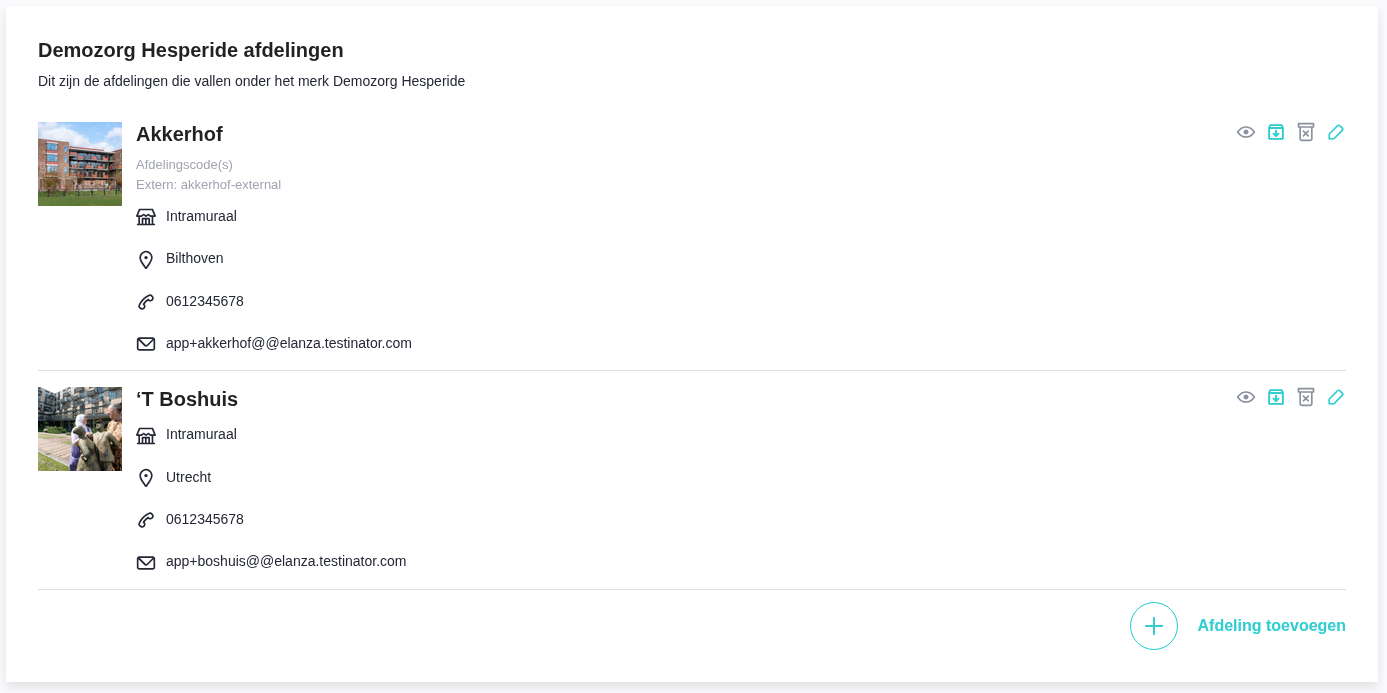
Schermafbeelding van de knoppen bij een afdeling in het organisatieprofiel
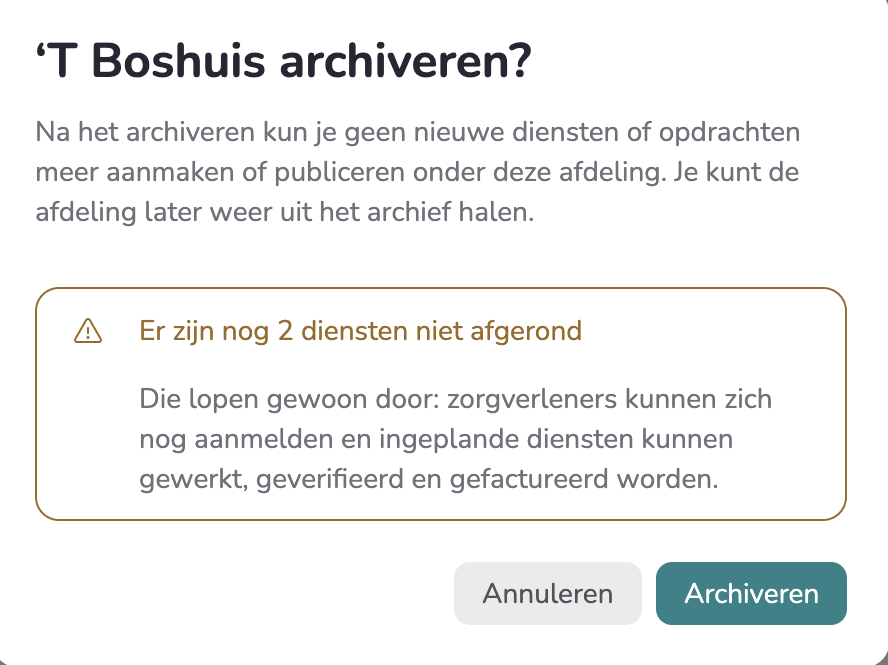
Schermafbeelding van de bevestiging bij het archiveren van een afdeling
Een afdeling terughalen
Je kunt een gearchiveerde afdeling altijd weer uit het archief halen. De afdeling is dan direct weer te gebruiken.
- Zet rechtsboven in de kaart met afdelingen de schakelaar Gearchiveerde tonen aan. Gearchiveerde afdelingen staan grijs onderaan, met het label Gearchiveerd op en de datum.
- Klik rechts in de rij op het doosje met de pijl naar boven: Uit archief halen.
- Klik in het venster op Uit archief halen.
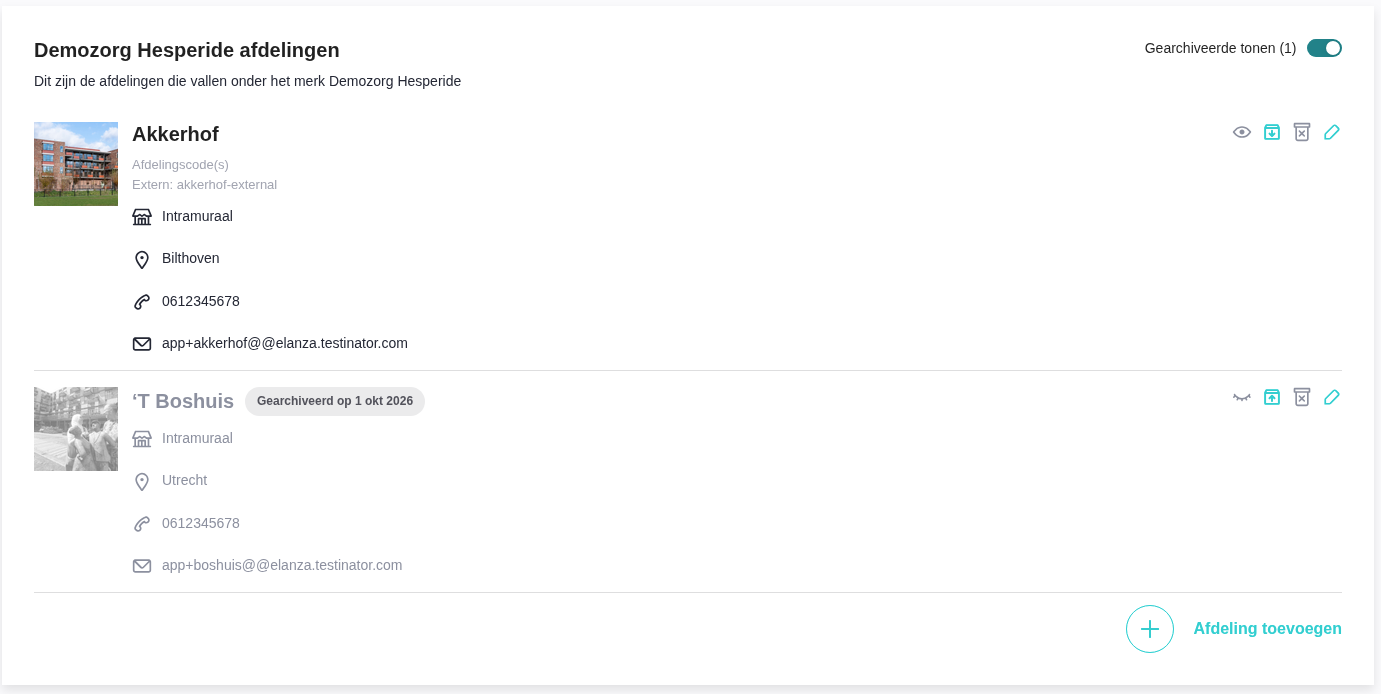
Schermafbeelding van een gearchiveerde afdeling in het organisatieprofiel
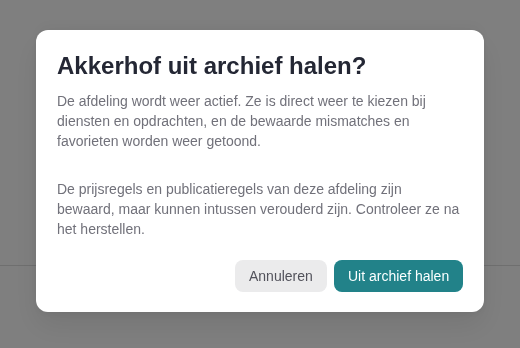
Schermafbeelding van de bevestiging bij het terughalen van een afdeling
⚠️ Let op
Haal je een afdeling terug? Dan zie je de bewaarde favorieten en mismatches weer. Ook de prijsregels en publicatieregels zijn bewaard, maar die kunnen intussen verouderd zijn. Controleer ze na het terughalen.
Is het merk van de afdeling gearchiveerd? Dan is de knop om terug te halen grijs. Haal dan eerst het merk uit het archief, en daarna de afdeling. Hoe dat werkt, lees je in Merk.
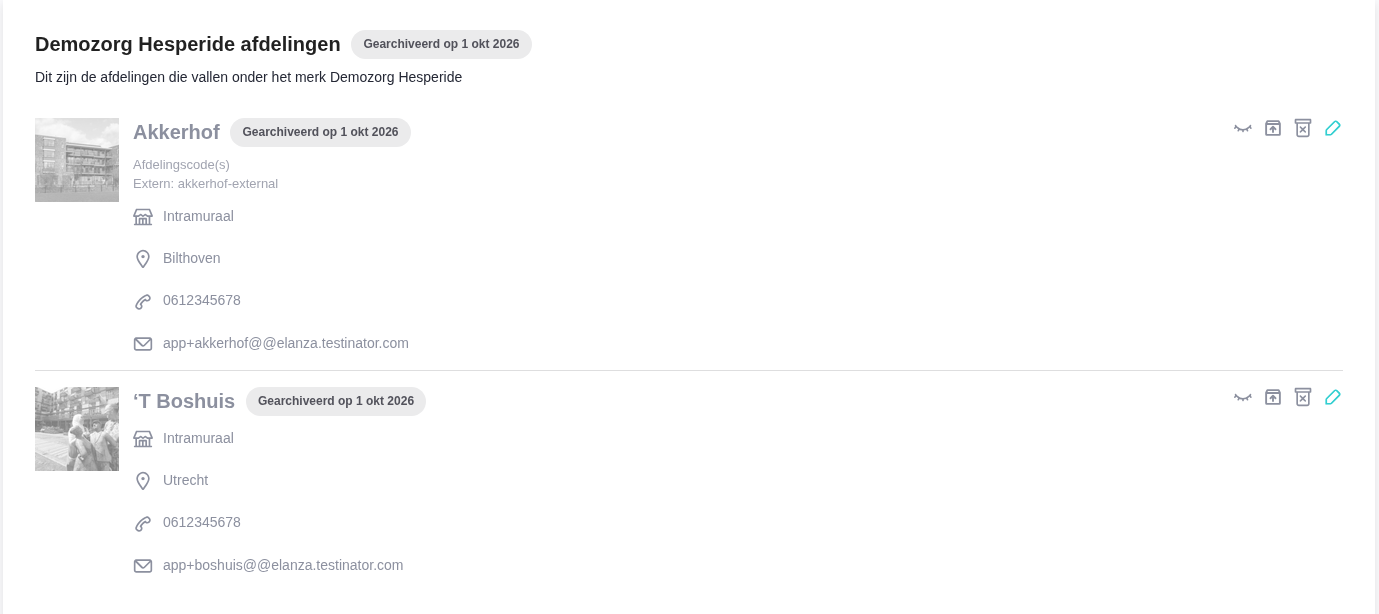
Schermafbeelding van de afdelingen onder een gearchiveerd merk
Archiveren of verwijderen?
Een afdeling verwijderen kan alleen als er geen diensten op de afdeling staan. Heeft de afdeling al diensten? Dan archiveer je de afdeling.
Terugzien wat er is gebeurd
Elke keer dat iemand een afdeling archiveert of terughaalt, zie je dat terug in het audit logboek. Gebeurde het via de koppeling? Dan staat de koppeling als uitvoerder.
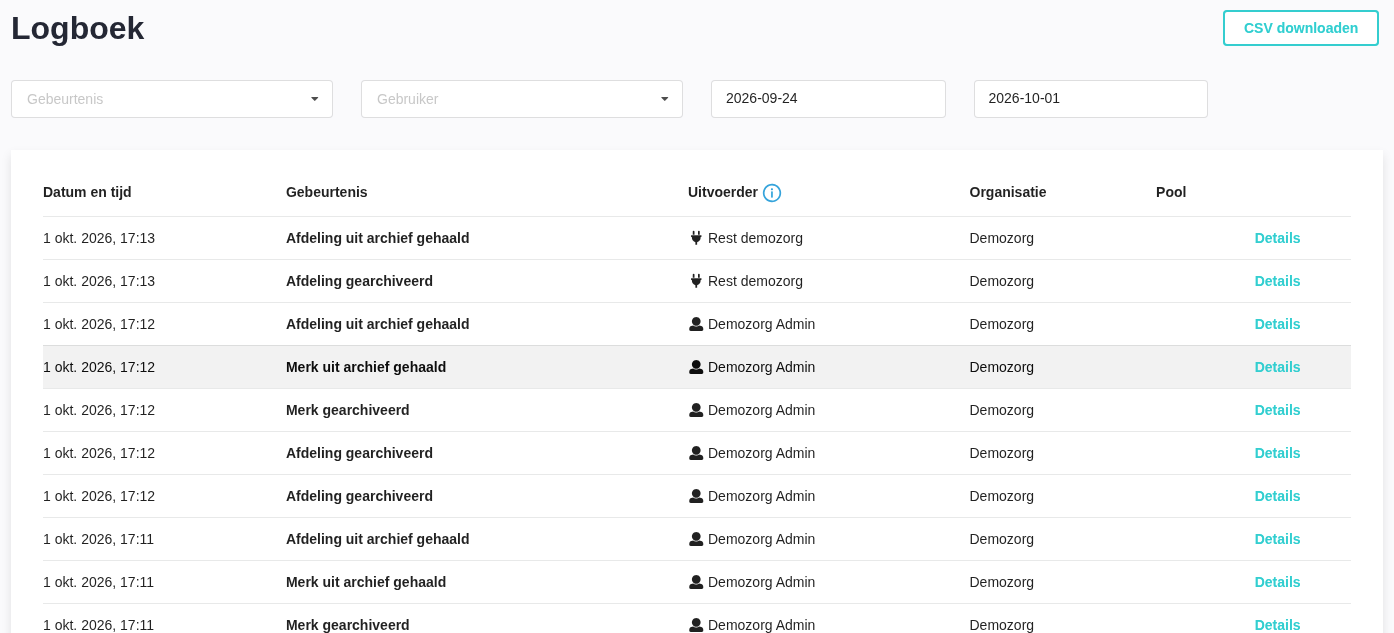
Schermafbeelding van het logboek met gearchiveerde en teruggehaalde afdelingen
Archiveren en de koppeling met je plansysteem
Is je plansysteem gekoppeld met Elanza? Dan geldt voor een gearchiveerde afdeling:
- Bestaande diensten blijven gewoon synchroniseren.
- Nieuwe diensten weigert Elanza. Je ziet ze op de pagina met koppelingsfouten, met de melding De afdeling is gearchiveerd in Elanza, hierop kunnen geen nieuwe diensten worden toegevoegd.
- Verplaatst je plansysteem een bestaande dienst naar een gearchiveerde afdeling? Dan weigert Elanza de hele wijziging. De dienst houdt in Elanza de oude afdeling en gegevens.
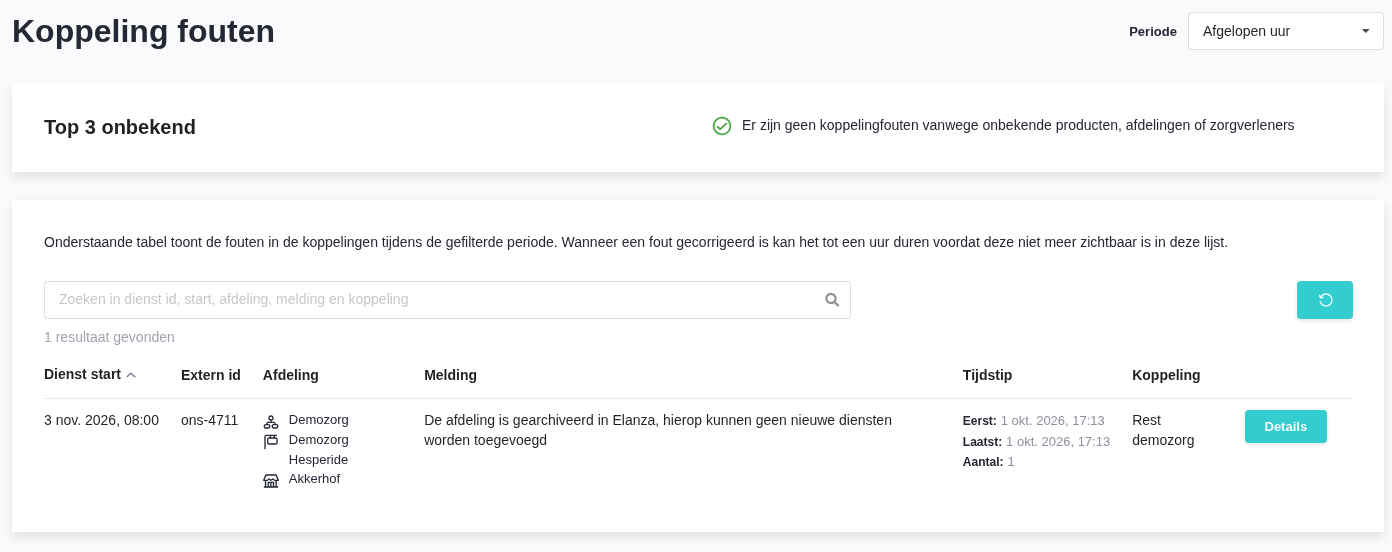
Schermafbeelding van een koppelingsfout voor een gearchiveerde afdeling
Blijft je plansysteem diensten sturen naar een gearchiveerde afdeling?
Dan is het team of de roostergroep in je plansysteem nog in gebruik. Je hebt 3 opties:
- Plan de diensten in je plansysteem op een ander team of een andere roostergroep.
- Pas het externe ID van de afdeling in Elanza aan via het potloodje in je organisatieprofiel.
- Haal de afdeling uit het archief. Bij Nedap ONS en Intus haalt de koppeling de diensten die nog in je plansysteem staan bij de volgende synchronisatie op. Bij een koppeling via de REST API komen de diensten binnen zodra je plansysteem ze opnieuw stuurt.
⚠️ Let op
Het externe ID blijft gekoppeld aan de gearchiveerde afdeling. Wil je een nieuwe afdeling koppelen met hetzelfde externe ID? Haal het externe ID dan eerst weg bij de gearchiveerde afdeling.
Gebruik je een koppeling via de REST API? Dan kan je plansysteem afdelingen ook zelf archiveren en uit het archief halen. Meer over de pagina met koppelingsfouten lees je in Koppelingsfouten oplossen.
Afsluiting
Je weet nu hoe je een afdeling aanmaakt en volgt, en hoe je je meldingen beperkt tot de afdelingen die je volgt. Ook weet je hoe je een afdeling die je niet meer gebruikt archiveert en terughaalt, en wat dat betekent voor de koppeling met je plansysteem. Zie je de knoppen om te archiveren niet? Vraag dan een functioneel beheerder van je organisatie. Lukt archiveren of terughalen niet? Probeer het nog een keer. Blijft het misgaan, neem dan contact op met Elanza support.