Afdelingen willen regelmatig een langere samenwerking aangaan met een zorgverlener. Bijvoorbeeld om een vakantieperiode of zwangerschap op te vangen. Hiervoor biedt het platform de mogelijkheid om Opdrachten te plaatsen.
Bekijk hier een volledige video uitleg over opdrachten (wil je graag lezen, scroll verder naar beneden):
⚠ Let op
zet je voor de eerste keer opdrachten uit naar een pool? Laat ze dat even weten, je kan dit artikel meesturen: opdrachten voor intermediairs, indien het om intermediairs gaat. Zij hebben net als jullie een opdrachten tabblad waar ze op kunnen klikken. Hier zien ze jullie gepubliceerde opdrachten verschijnen mits je die naar hen hebt uitgezet. Dit hoeft geen groot project te zijn: een korte uitleg of één keer samen doorlopen is meestal genoeg om iedereen op weg te helpen.
Stap 1 — Opdracht aanmaken
Ga in het menu naar Opdrachten en klik rechtsboven op Opdracht toevoegen.
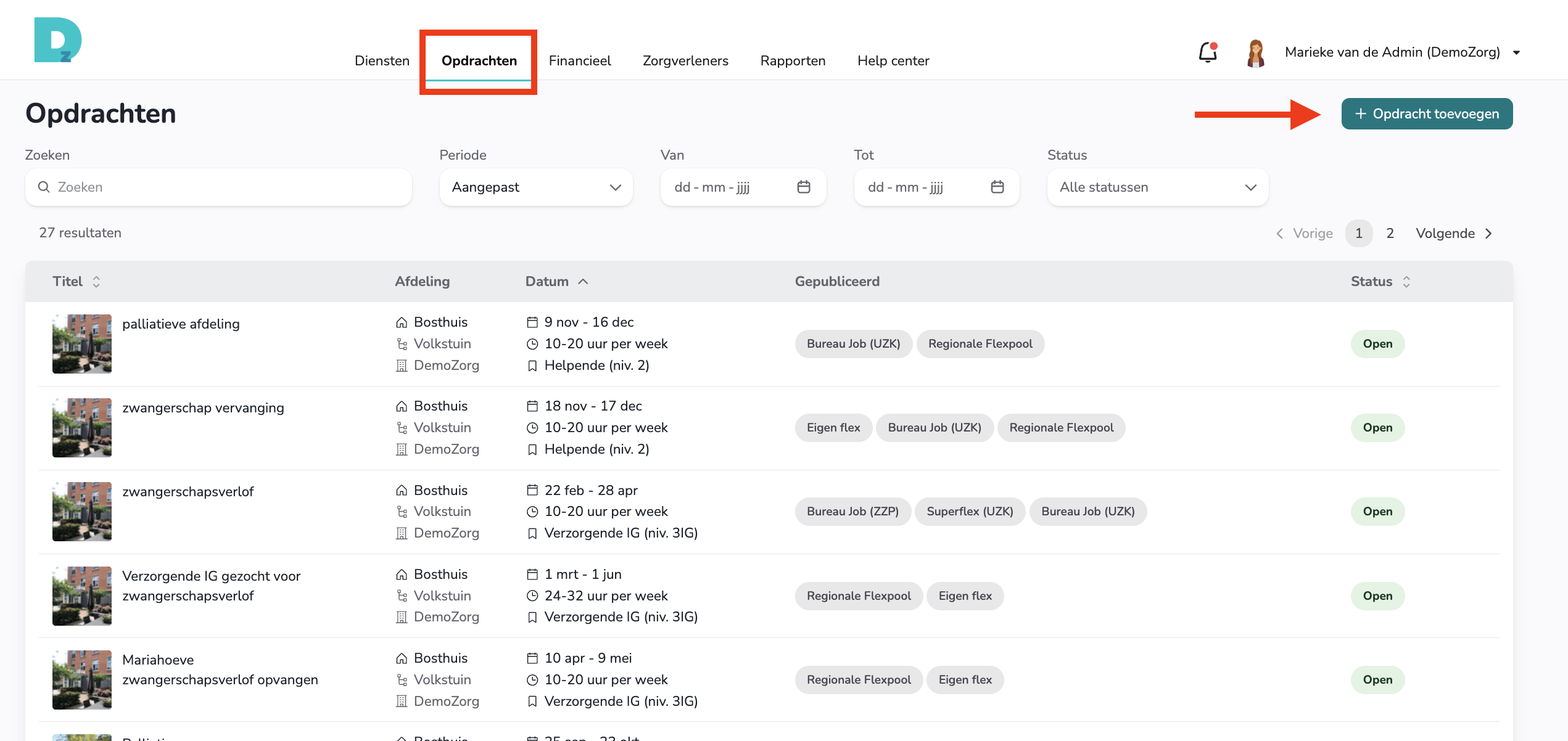
Je krijgt dan het volgende scherm:
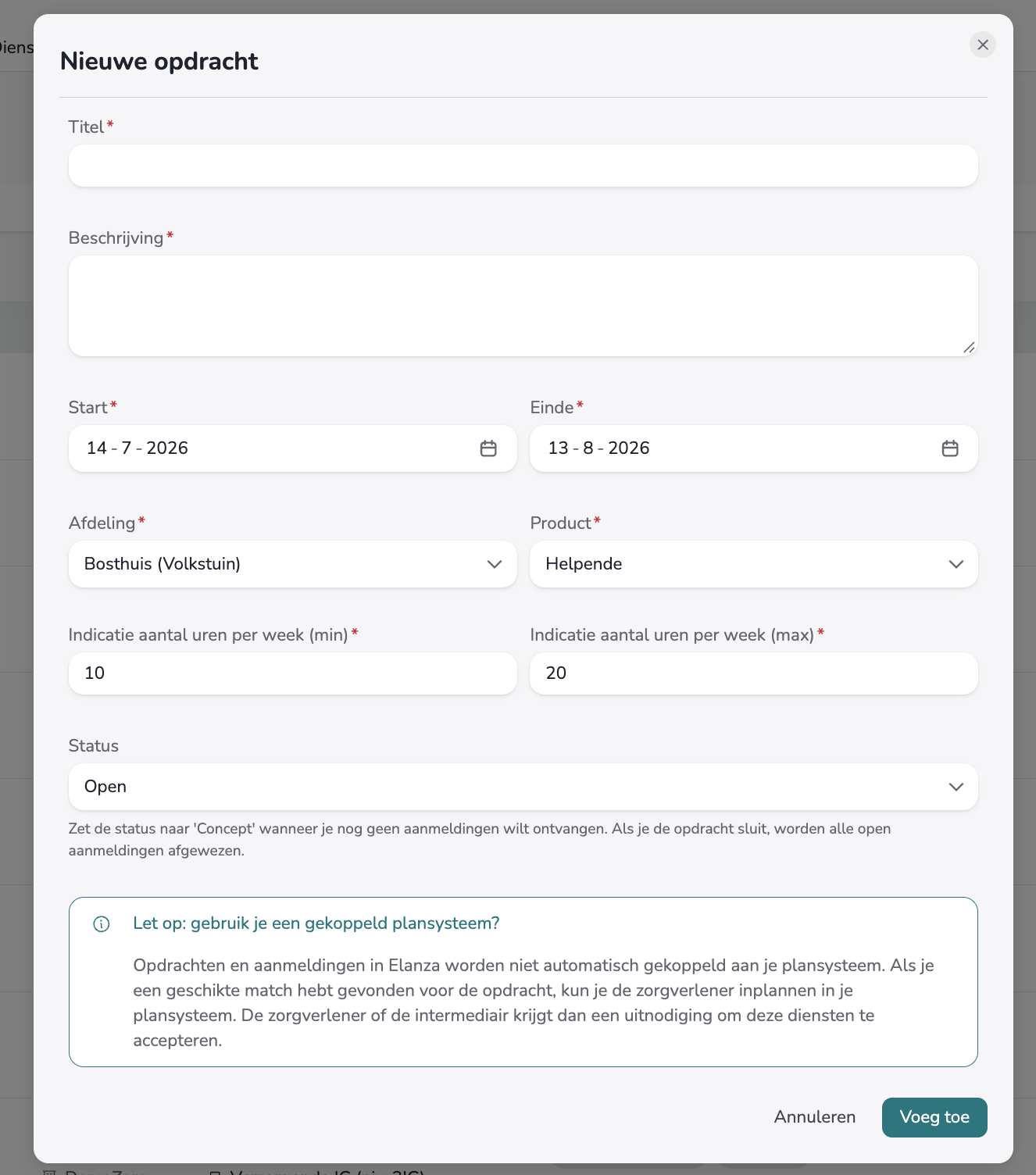
Stap 2 — Gegevens invullen
Vul de benodigde informatie in die je met potentiële kandidaten wil delen over de opdracht. Gebruik het veld Beschrijving om aan te geven wat de zorgverlener kan verwachten, of wat hij of zij moet weten voordat er wordt aangemeld voor de opdracht. Publiceer de opdracht door op Voeg toe te klikken.
Stap 3 — Opdracht publiceren naar pools
Om ervoor te zorgen dat externe partijen, zzp'ers of flexpersoneel je opdracht kunnen zien dien je deze specifiek naar ze toe te publiceren. Zo kunnen zij op hun eigen platform of app deze diensten zien. Je kunt een opdracht op twee manieren naar externe pools publiceren: handmatig of automatisch.
Handmatig publiceren
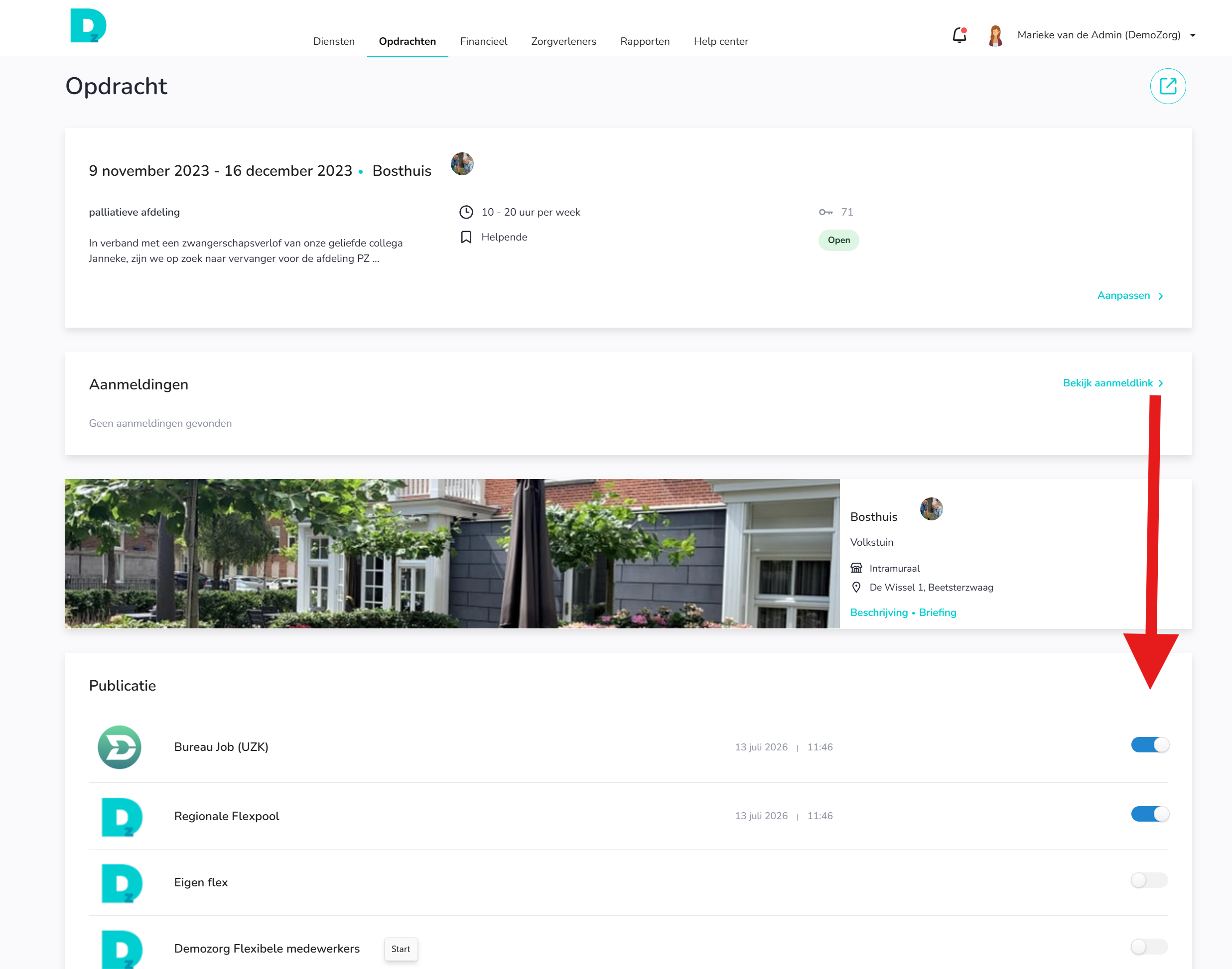
Open de aangemaakte opdracht en scroll naar beneden. Zet vervolgens per pool het schuifje aan om de opdracht naar die pool uit te zetten.
Automatisch publiceren
Je kunt opdrachten automatisch laten publiceren naar pools. Dit stelt de functioneel beheerder van jouw organisatie in bij het toevoegen van een nieuwe pool in het pooloverzicht. Wil je dit later wijzigen? Dan verwijdert de functioneel beheerder de pool en voegt hij of zij deze opnieuw toe met de juiste instelling.
Stap 4 — Reageren op aanmeldingen
Externe partijen, zzp'ers of flexpersoneel kunnen zichzelf of hun medewerkers aanmelden voor jouw opdracht, mits deze is gepubliceerd naar de pools waar ze in zitten. Zodra iemand zich aanmeldt, ontvang je hierover een e-mail. Je kunt meerdere aanmeldingen krijgen voor een enkele opdracht. Zo kun je dus met een enkele opdracht meerdere personen zoeken.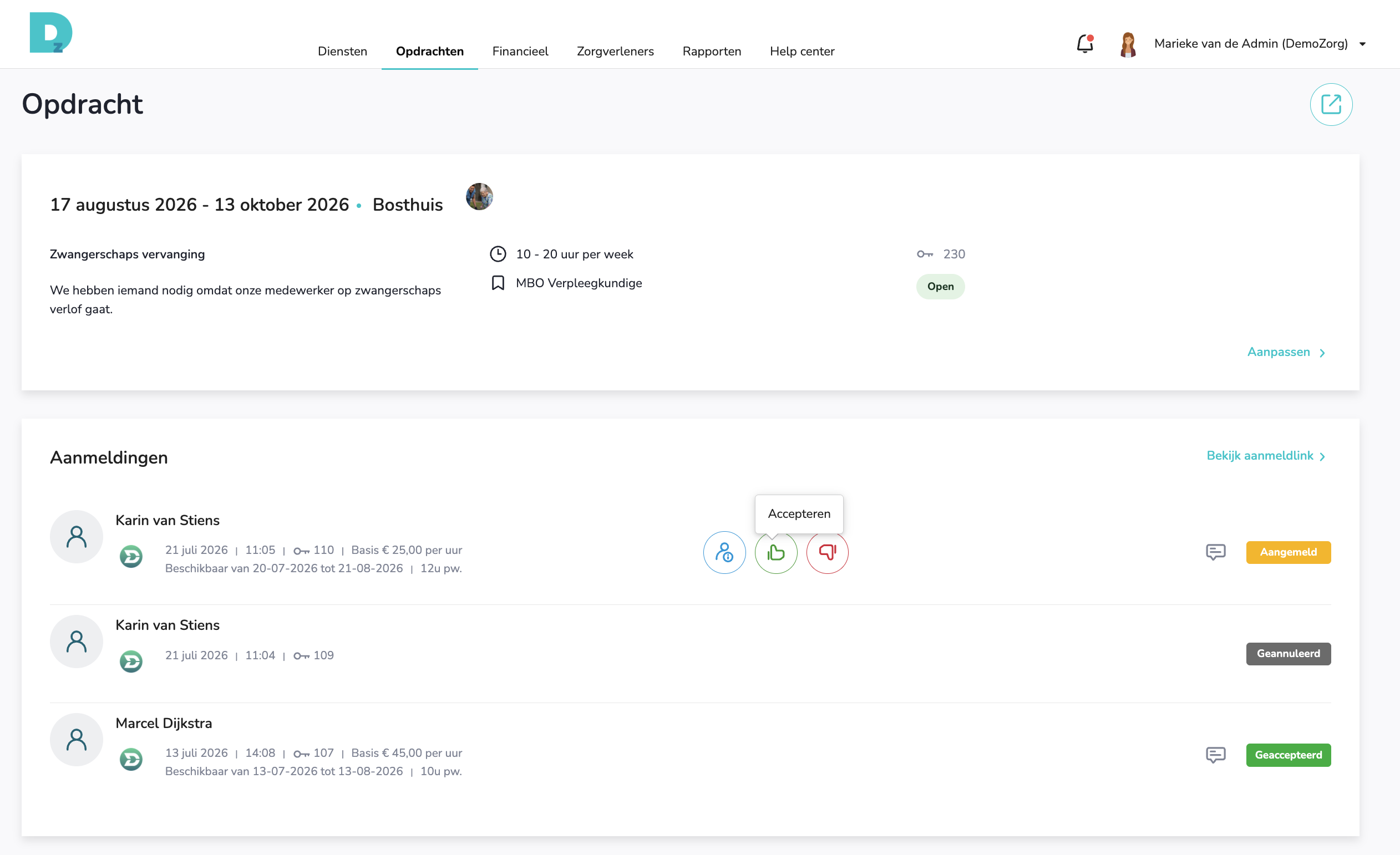
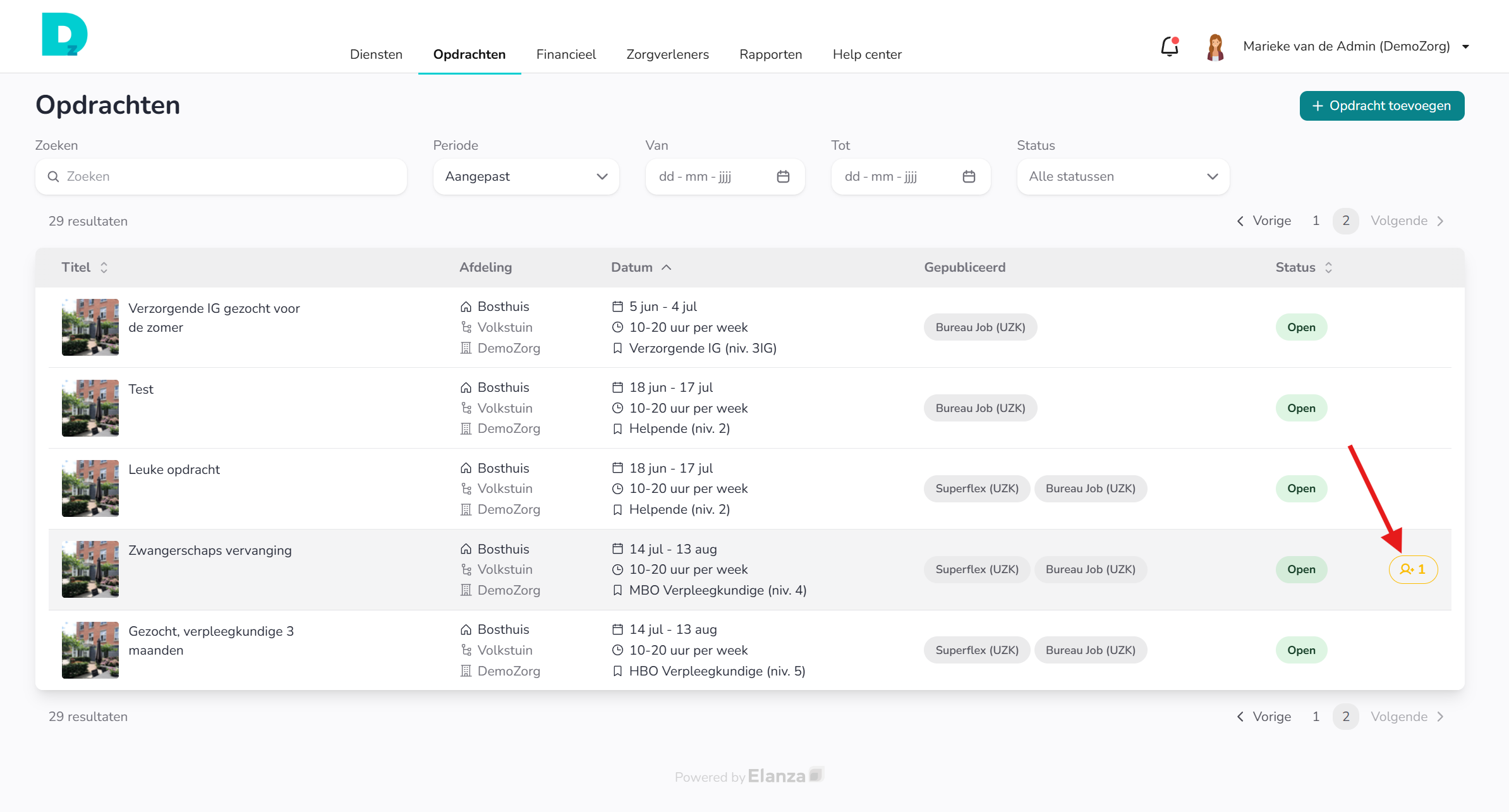
Naast dat je via een email hierover wordt geïnformeerd, kan je in het opdrachten-tabblad kijken of je al een aanmelding binnen hebt op je opdracht. Dit zie je hier:
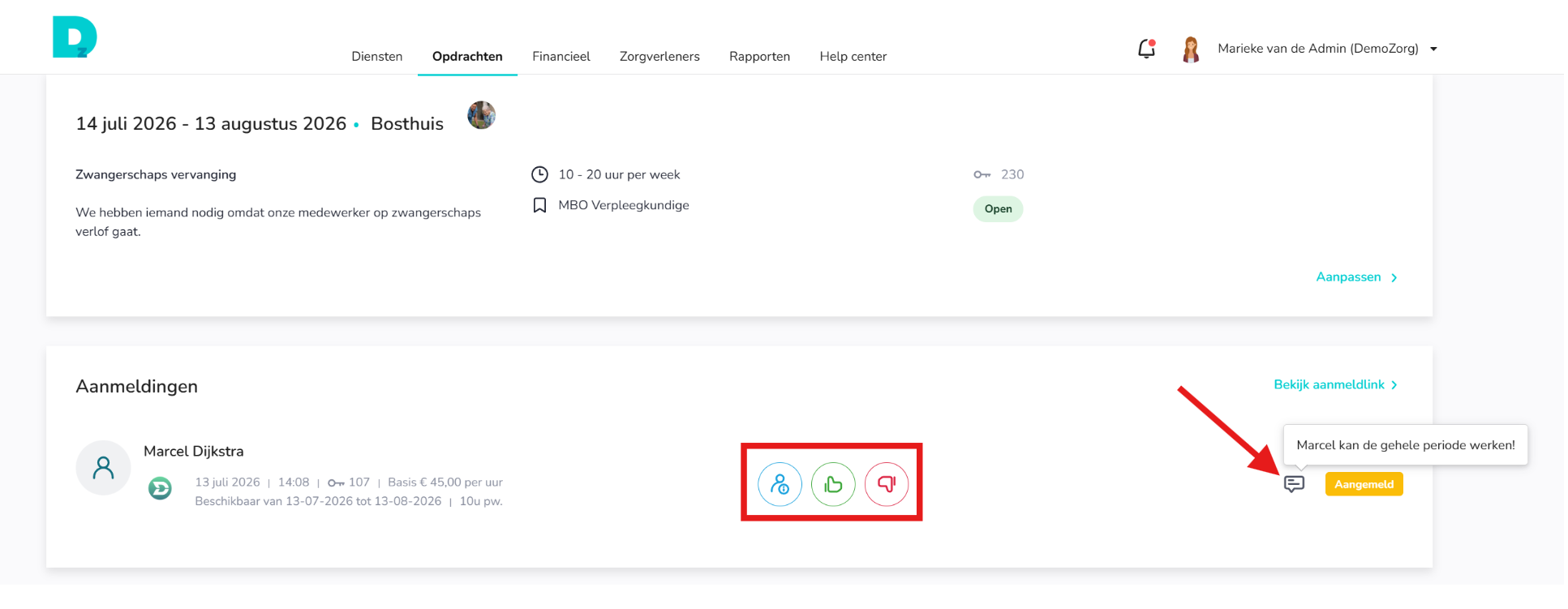
Klik op de opdracht om een aanmelding te accepteren, af te wijzen of op te geven als interview. Je kunt ook de tekst bij de aanmelding lezen door op het tekstballonnetje te klikken bij de aanmelding. Wijs je een zorgverlener af? Dan ontvangt hij/zij of de planner van het uitzendbureau hierover automatisch een e-mail.
Heb je meerdere aanmeldingen op je opdracht? Kies dan bij Accepteren voor de optie om alle andere sollicitaties automatisch af te wijzen en de opdracht te sluiten.
⚠ Let op
Markeer je een aanmelding als interview (het blauwe poppetje)? Dan geldt dit alleen voor je eigen administratie. Het platform onderneemt hierna geen actie: het is puur een geheugensteuntje voor jezelf.
Wil je deze persoon echt spreken? Neem dan zelf contact op met de zorgverlener, of met je contactpersoon bij de intermediair als de zorgverlener via een intermediair is aangemeld. Je vindt de contactgegevens en documenten van de zorgverlener door hem of haar op te zoeken in het zorgverlener-tabblad of door direct te klikken op zijn of haar naam bij de aanmelding. Houd er rekening mee dat zorgverleners van intermediairs het niet altijd waarderen als je hen direct benadert.
Stap 5 — Opdracht dichtzetten
Heb je een geschikte match gevonden? Plan de zorgverlener dan in je plansysteem in. Gebruik je een gekoppeld plansysteem? Dan ontvangt de zorgverlener of intermediair een uitnodiging om deze diensten te accepteren in de vorm van directe aanmeldingen. Opdrachten en aanmeldingen in Elanza worden namelijk niet automatisch gekoppeld aan je plansysteem.
⚠ Let op
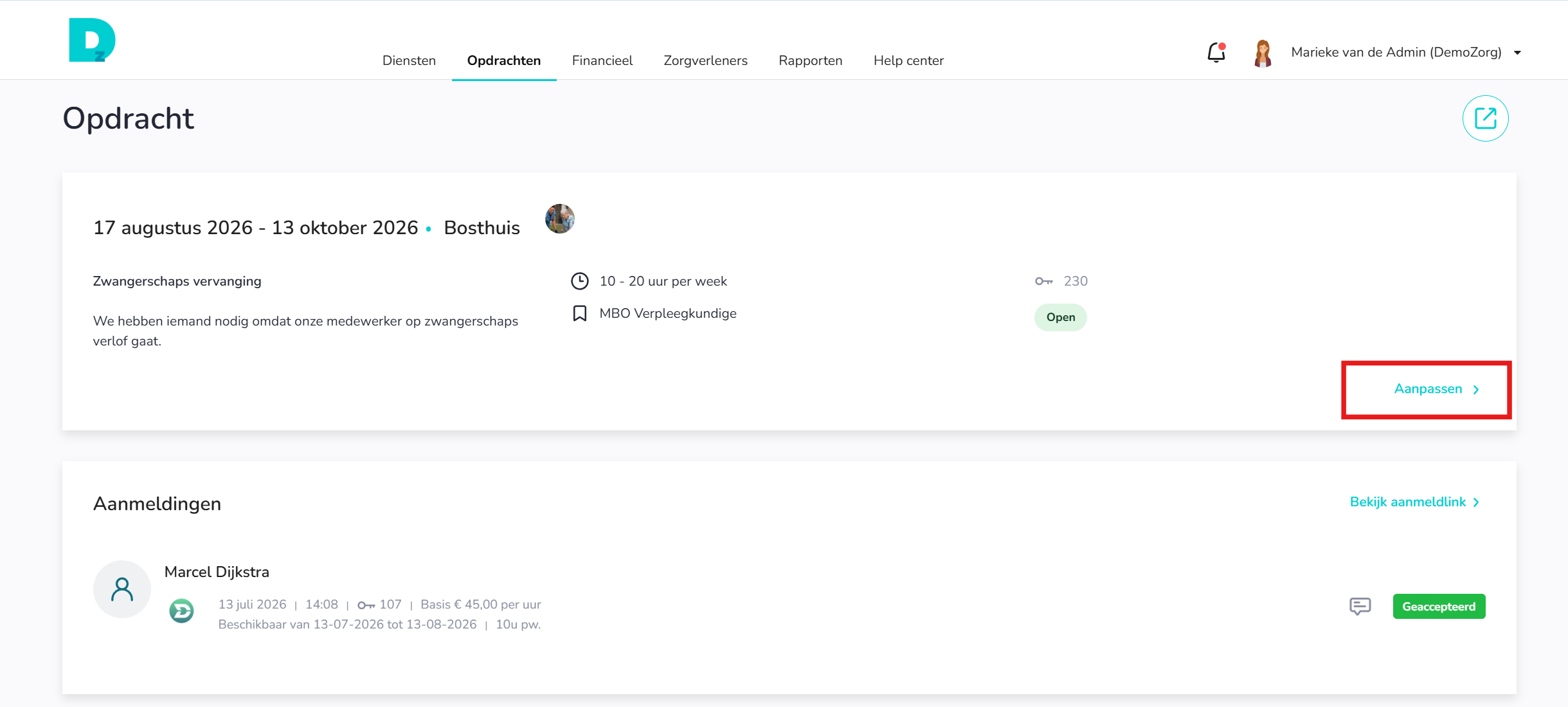
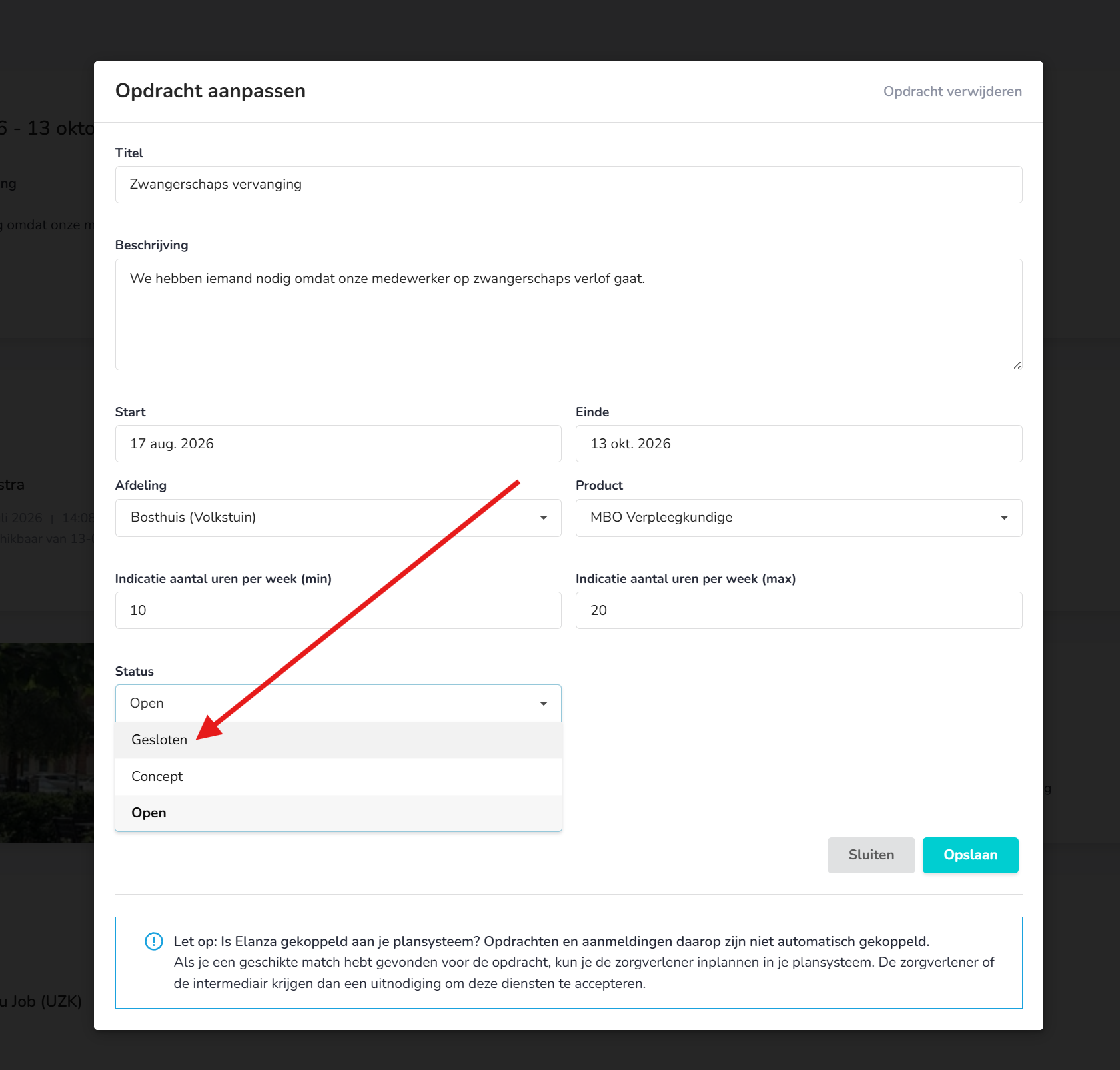
Is de opdracht opgevuld? Sluit hem dan. Doe je dit niet, dan blijft de opdracht zichtbaar voor nieuwe zorgverleners. Dit kan je doen door op de opdracht te klikken en de status te veranderen naar Gesloten. Klik daarna op Opslaan.
Stap 6 — Opdracht afronden
Hoe je een opdracht afrondt, verschilt per organisatie. Er is niet één juiste manier: kies wat past bij hoe jullie werken. Hieronder lees je de manier die we het vaakst zien.
- Je stemt met de zorgverlener af hoe de opdracht wordt ingevuld. Vaak bel je even of maak je samen een afspraak, en vervolgens vul je samen de uren per week in in jullie plansysteem. Gaat het om een opdracht van een maand? Dan plan je die hele maand in één keer door.
- Zorg dat de zorgverlener gekoppeld is aan Elanza. Hoe je dit doet, verschilt per koppeling met je plansysteem. Heeft de zorgverlener al vaker diensten bij jullie gewerkt? Dan is dit meestal al geregeld. Is de persoon nieuw? Dan moet je dit nog doen.
- Zodra de zorgverlener gekoppeld is, valt elke ingeplande dienst uit jullie plansysteem automatisch door naar Elanza. Daar wordt de dienst zichtbaar voor de flexmedewerker, zzp'er of de planner van de intermediair. Zij kunnen de dienst vervolgens toevoegen aan hun eigen agenda of plansysteem.
💡 Tip
Weet je niet precies hoe je een zorgverlener koppelt? Vraag het je key user, of kijk in ons helpcentrum. Per plansysteem werkt dit net even anders. Hier een voorbeeld voor Nedap Ons.
Je weet nu hoe je een opdracht plaatst, publiceert naar pools, dichtzet en afrondt. Is dit niet duidelijk? Neem dan contact op met de functioneel beheerder van jouw organisatie, die weet ons te vinden. Heel veel succes!