Heeft een zorgorganisatie een opdracht naar jou uitgezet? Dan zoeken ze voor een langere periode een zorgverlener, bijvoorbeeld om een vakantie of zwangerschap op te vangen. Jij meldt vervolgens 1 of meerdere zorgverleners aan op deze opdracht.
Om dit proces zo goed mogelijk te laten verlopen, volg je een aantal stappen:
- Als je een opdracht binnenkrijgt, meld je in dien gewenst 1 of meerdere zorgverleners aan op de opdracht.
- Zorg ervoor dat de zorgverlener de juiste documenten en eventueel een cv in zijn of haar profiel heeft staan.
- De zorgorganisatie neemt contact met je op om eventueel een interview of kennismaking in te plannen.
- Zodra een zorgverlener is gekozen en ingepland door de zorgorganisatie, neem je de diensten over in je eigen planningssysteem.
Hieronder loop je deze stappen door.
Stap 1 — Opdracht binnenkrijgen en aanmelden
Zodra een zorgorganisatie een opdracht naar jou publiceert, verschijnt die automatisch in je overzicht onder het tabblad Opdrachten.
Je ontvangt hiervan ook een e-mail, met als onderwerp Nieuwe opdrachten om in te vullen.
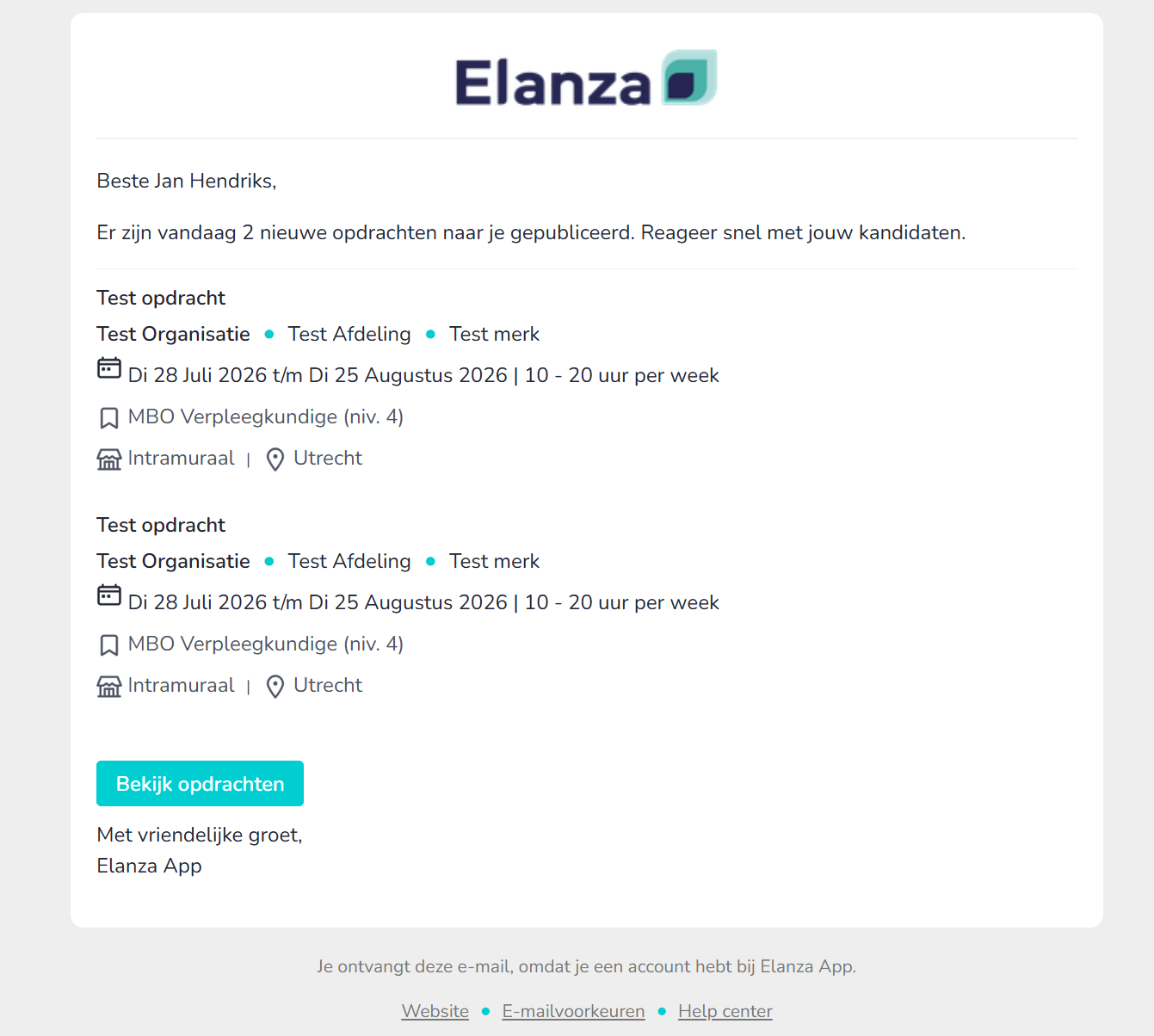
De e-mail die je ontvangt bij een nieuwe opdracht
Ga naar de specifieke opdracht waar je iemand wilt aanmelden. Klik op de opdracht en klik op Zorgverlener aanmelden. Kies daarna de zorgverlener die je wilt voorstellen. Je kunt 1 of meerdere zorgverleners op dezelfde opdracht aanmelden.
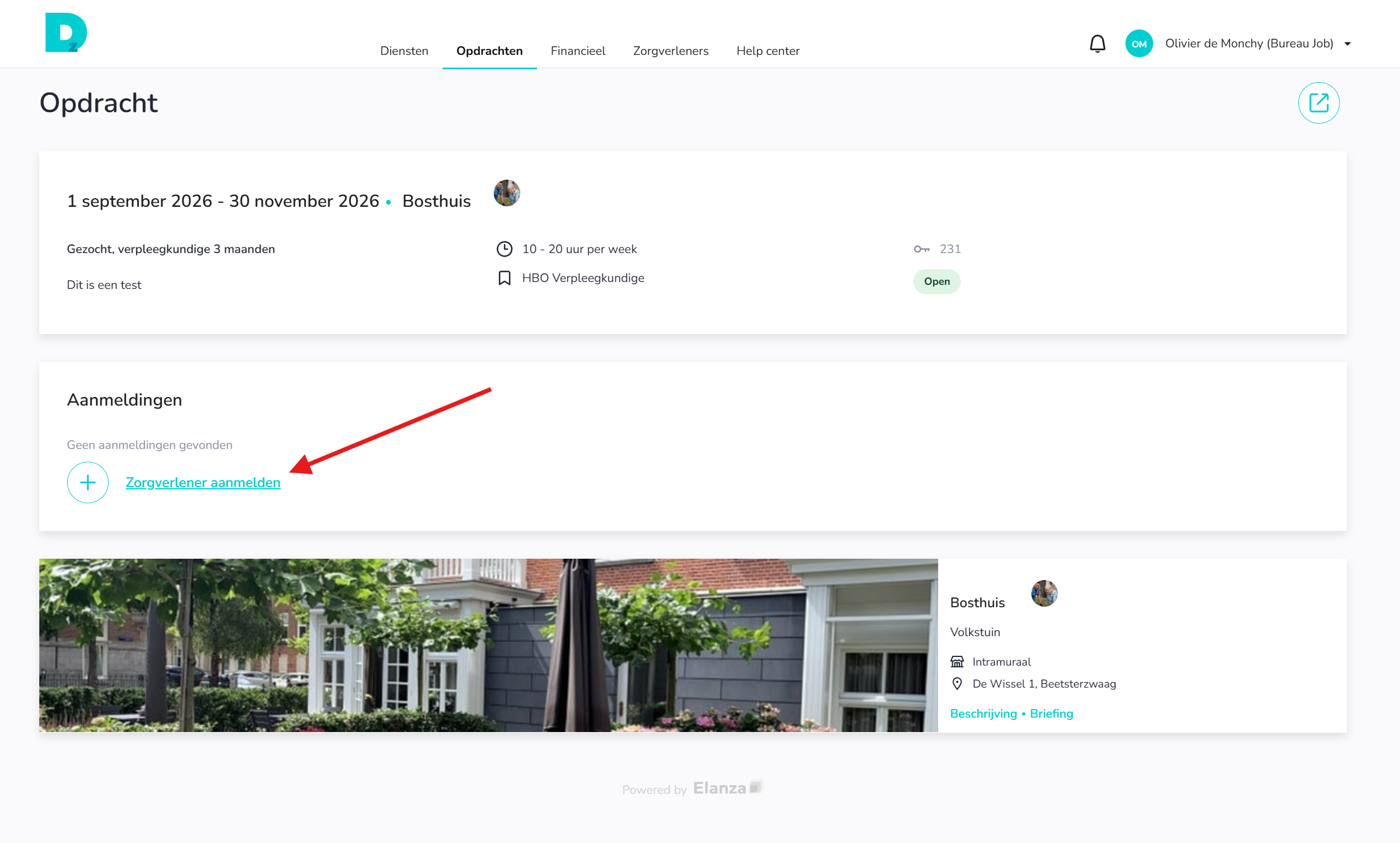
Schermafbeelding van het aanmelden van een zorgverlener op een opdracht
Stap 2 — Documenten toevoegen aan jouw zorgverlener
Je kunt documenten toevoegen aan jouw zorgverlener. Zo kan de zorgorganisatie beter zien of deze kandidaat geschikt is. Een zorgverlener van wie zij de documenten en het cv al kunnen inzien, heeft een grotere kans om uitgekozen te worden voor een kennismaking.
In onderstaande video zie je waar je alle persoonlijke gegevens van jouw zorgverlener invult.
💡 Tip
Een compleet profiel valt op. De zorgorganisatie beoordeelt vaak meerdere aanmeldingen naast elkaar. Een netjes ingevuld cv, VOG en diploma zorgen ervoor dat jouw zorgverlener eerder wordt gekozen dan de concurrentie, en laten zien dat jij de documenten van jouw zorgverleners goed op orde hebt.
Stap 3 — Contact met de zorgorganisatie
Elanza is de software die de opdracht en jouw aanmelding zichtbaar maakt; het contact zelf loopt daarbuiten. Zodra je een zorgverlener hebt aangemeld met de juiste documenten, ziet de zorgorganisatie dat en kan ze contact met je opnemen, bijvoorbeeld via mail of telefoon. Je hoeft hiervoor zelf niets in Elanza te doen.
Stap 4 — Diensten overnemen in je planningssysteem
Is een van jouw zorgverleners gekozen? Dan zet de zorgorganisatie de losse diensten van de opdracht als direct ingeplande diensten via Elanza naar jou door. Je krijgt hiervan een e-mail met als onderwerp Er zijn kandidaten voor ad-hocdiensten direct ingepland, mits je e-mailnotificaties aan hebt staan.
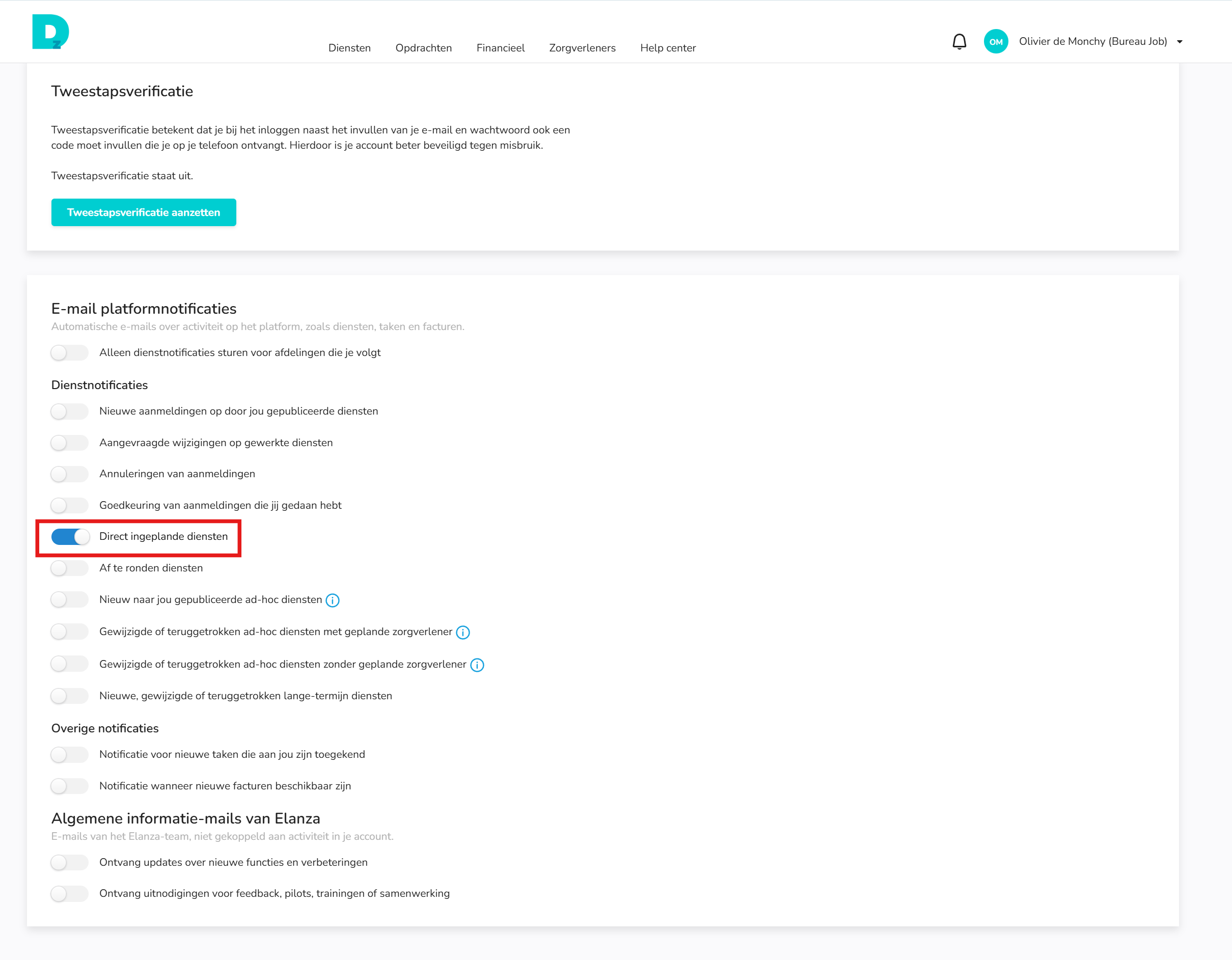
De e-mailnotificatie die je aan moet hebben staan om de email te ontvangen
Zo ziet de e-mail eruit die je in je mailbox krijgt als er direct ingeplande diensten binnenkomen.
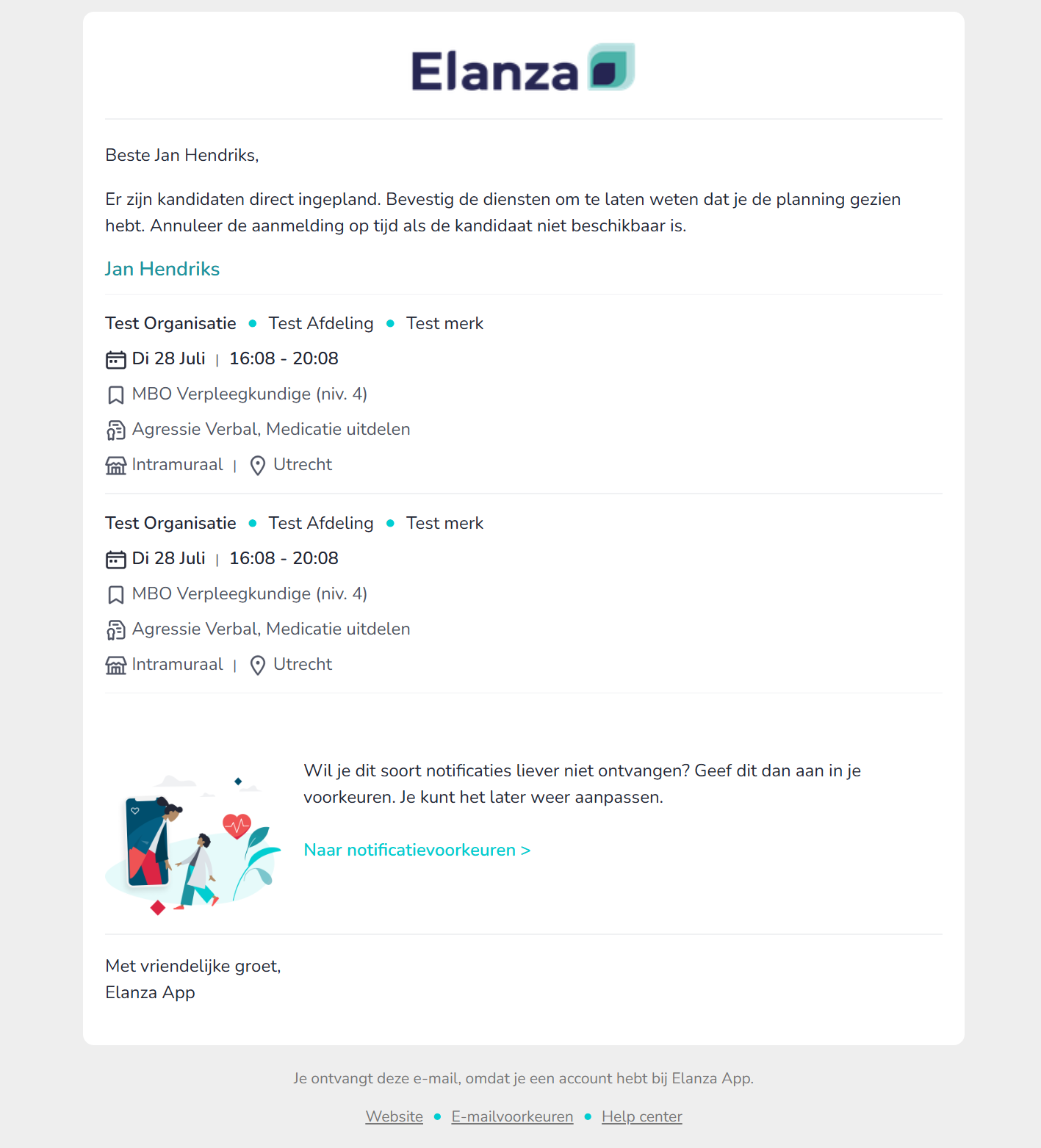
Zo ziet de e-mail over direct ingeplande diensten eruit
Vanaf hier neem je de diensten over in je eigen planningssysteem.
Via een koppeling
Heeft jouw systeem een koppeling met Elanza? Dan neemt die de direct ingeplande diensten in veel gevallen automatisch over in je planningssysteem.
⚠ Let op
Dit gebeurt niet bij elke koppeling. Werkt het niet of heb je hier vragen over? Neem dan contact op met je softwareleverancier.
En daarmee is de opdracht voor jou rond: je hebt een zorgverlener aangemeld en de diensten staan in je eigen planning. Vragen over de koppeling of het overnemen van diensten? Neem contact op met je softwareleverancier of kijk in ons helpcentrum.