In de zorg vraagt een dienst regelmatig meer dan alleen de juiste functie. Denk aan extra ervaring, een afgeronde training of een specifieke vaardigheid. Met additionele eisen leg je die aanvullende eisen vast op een dienst.
Gebruik je Intus als plansysteem? Dan geef je een additionele eis rechtstreeks vanuit Intus mee, via het veld Extra vereisten op de aanvraag.
In dit artikel lees je wat je in Intus en Elanza instelt, hoe je een aanvraag met een additionele eis verstuurt en hoe je die eis terugziet op de dienst in Elanza.
Wat zijn additionele eisen?
Additionele eisen zijn aanvullende eisen die je op een dienst zet, naast het vereiste product (de functie). Elanza voert hierop een zachte controle uit: de eisen zijn gewenst, maar niet verplicht. In het onderstaande artikel lees je precies wat additionele eisen zijn en hoe je kwalificaties toekent aan een zorgverlener.
Voorbereiding in Intus en Elanza
Voordat je additionele eisen kunt meegeven, richt je ze op twee plekken in.
In Intus
Hoe dit in Intus staat, is voor ons niet te zien. De functioneel beheerder van jullie Intus-systeem kan voor je nakijken of dit al ingesteld staat.
In Elanza
Elke additionele eis is in Elanza een product met een gekoppelde deskundigheid. Om de eis vanuit Intus te laten binnenkomen, vul je bij het product de code in die Intus meestuurt. Dat doe je in het veld van jouw Intus-omgeving, bijvoorbeeld Intus Demo.
- Open het product in Elanza.
- Controleer de gekoppelde deskundigheid.
- Vul in het veld van jouw Intus-omgeving de code in die in Intus wordt gebruikt.
- Klik op Wijzigen.
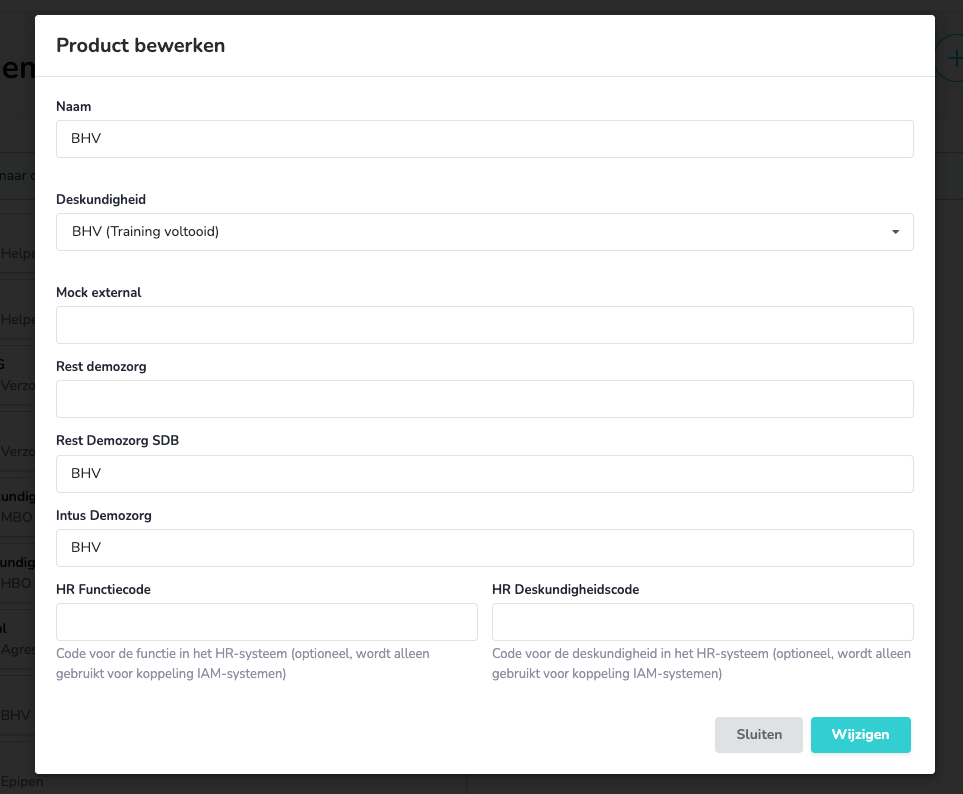
Schermafbeelding van de productinstellingen in Elanza
💡 Tip
Gebruik in Intus en Elanza exact dezelfde schrijfwijze voor de code. Zo voorkom je dat een additionele eis niet wordt herkend.
Een aanvraag met een additionele eis versturen
Vanuit Intus verstuur je de dienst als aanvraag naar de flexpool. Je geeft de additionele eis mee in het aanvraagformulier.
- Open in Intus het venster Aanvraag medewerkers.
- Vul de aanvraaggegevens in, zoals roosterdatum, aanvragende groep, dienst en tijden.
- Selecteer bij Te plannen eigenschap de gevraagde functie.
- Selecteer bij Extra vereisten de additionele eis.
- Controleer bij Versturen aan naar welke flexpool de aanvraag gaat.
- Selecteer Externe partijen toestaan.
- Selecteer Elanza bij Publiceren bij.
- Klik op Toepassen.
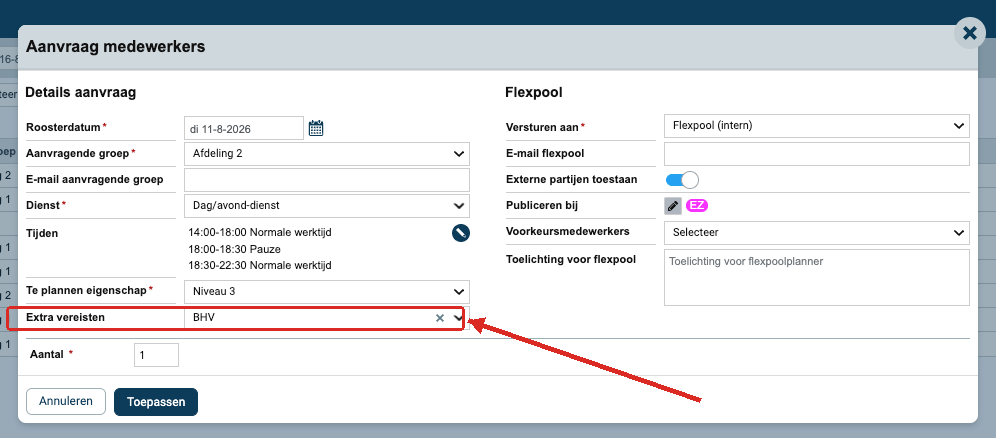
Schermafbeelding van het veld Extra vereisten in een aanvraag in Intus
Zo zie je de additionele eis terug in Elanza
Na het versturen komt de dienst in Elanza binnen. De dienstdetails worden automatisch overgenomen uit het plansysteem. De additionele eis staat als label bij de dienstgegevens, naast het product en de eigenschap.

Schermafbeelding van een dienst in Elanza met een additionele eis
⚠️ Let op
Een ontbrekende additionele eis blokkeert de aanmelding niet. De zorgverlener kan zich nog aanmelden en jij ziet als planner een waarschuwing. Controleer daarom altijd zelf of een zorgverlener echt geschikt is voor de dienst.
Afsluiting
Je weet nu welke instellingen je in Intus en Elanza aanpast om additionele eisen te gebruiken, hoe je een aanvraag met een additionele eis verstuurt en hoe je die eis terugziet op de dienst in Elanza. Zo stem je een dienst preciezer af op wat je nodig hebt, terwijl je de flexibiliteit van het platform behoudt.
Heb je vragen over de koppeling met Intus? Neem contact op met de functioneel beheerder van jouw organisatie.