Introductie
In dit artikel leer je hoe je prijsregels voor uitzendkrachten inricht in Elanza. Het inrichten van prijsregels voor uitzendkrachten biedt meerdere voordelen. Zo kun je als zorgorganisatie vooraf de kosten van een zorgverlener inschatten en op basis daarvan aanmeldingen goed- of afkeuren, gebruikmaken van kostenrapportages als manager of controller en een pro-forma factuur genereren vanuit Elanza.
Dit artikel is een aanvulling op de eerdere instructies over prijsregels in Elanza. Heb je nog geen basiskennis van prijsregels? Bekijk dan eerst dit artikel. Werk je met intermediairs die ZZP’ers leveren in plaats van uitzendkrachten? Bekijk dan dit artikel.
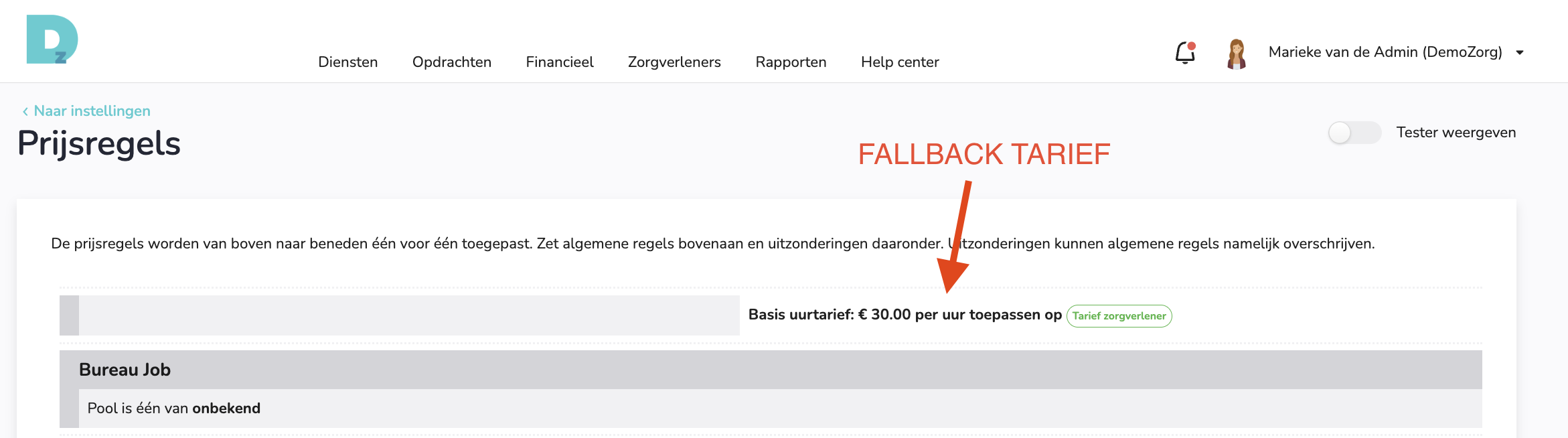
⚠️ Belangrijk: zodra je de prijsregels die we uitleggen in dit artikel inricht, zijn intermediairs verplicht een bruto-uurloon in te vullen. Doen zij dit niet, dan kunnen zij de dienst niet invullen. Om te voorkomen dat ze geen diensten kunnen invullen kun je een fallback tarief instellen. Dit zorgt ervoor dat, wanneer er geen bruto-uurloon voor de zorgverlener is ingevuld, automatisch een standaardtarief (bijvoorbeeld €30 per uur) wordt gebruikt. Dit stel je in door bovenaan de prijsregels het veld ‘basis uurtarief’ te configureren (zie afbeelding hieronder).
Het inrichten van de prijsregels voor uitzendkrachten:
Liever Lezen? Zie hieronder de stappen:
Toevoegen van een groep
In deze sectie leggen we uit hoe je groepen gebruikt om prijsregels overzichtelijk te houden. Om de prijsregels overzichtelijk te houden, maak je gebruik van groepen. In de prijsregels komen uiteindelijk al je intermediairs te staan dus wil je makkelijk kunnen navigeren naar de juiste.
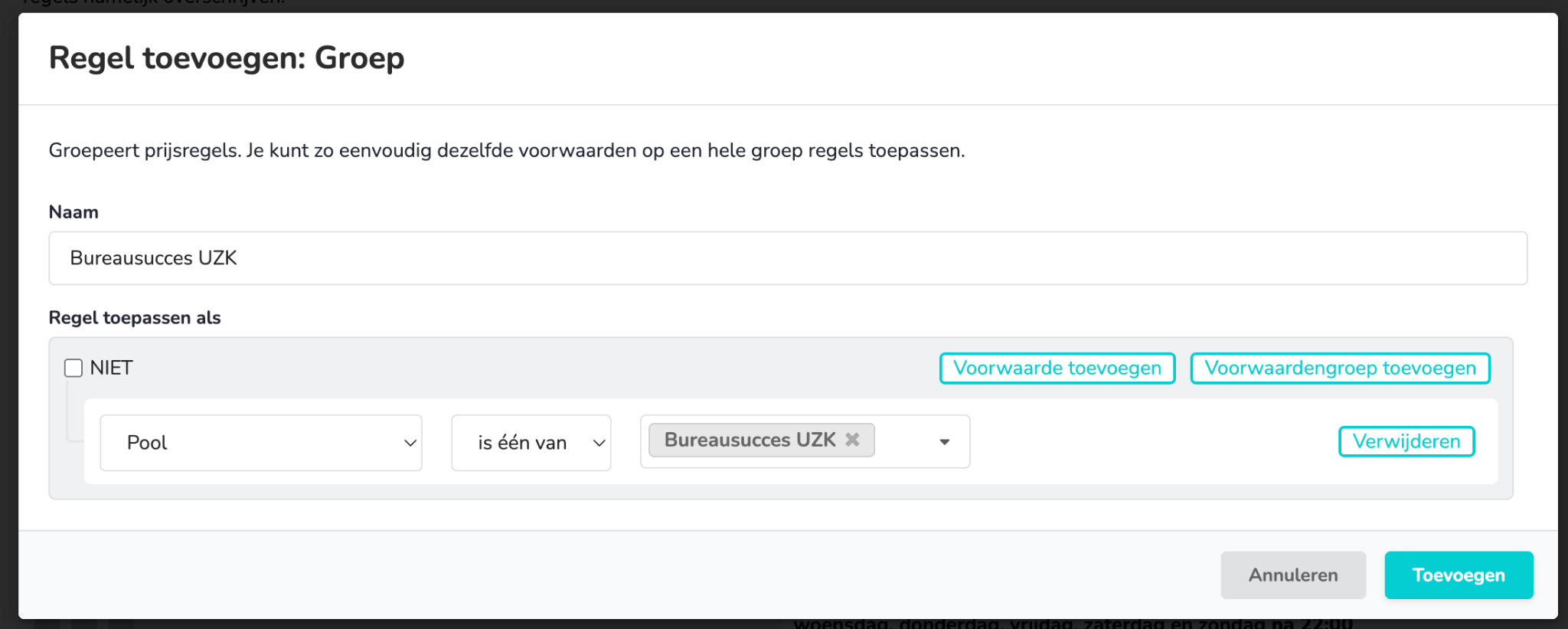
Naast structureren en organiseren heeft een groep ook als functie dat je er een voorwaarde aan kunt koppelen. In dit geval geven wij de voorwaarde dat alles binnen deze groep van toepassing is op de uitzendkrachten van de intermediair in kwestie.
Stap 1: Ga naar de prijsregels.
Stap 2: Vul de regel “Groep” in.
Stap 3: Kies als voorwaarde "Pool", "is een van" en de pool waarvoor de prijsregels van toepassing gaan zijn.
Stap 4: Druk op toevoegen.
Regel toevoegen: Bruto-uurloon
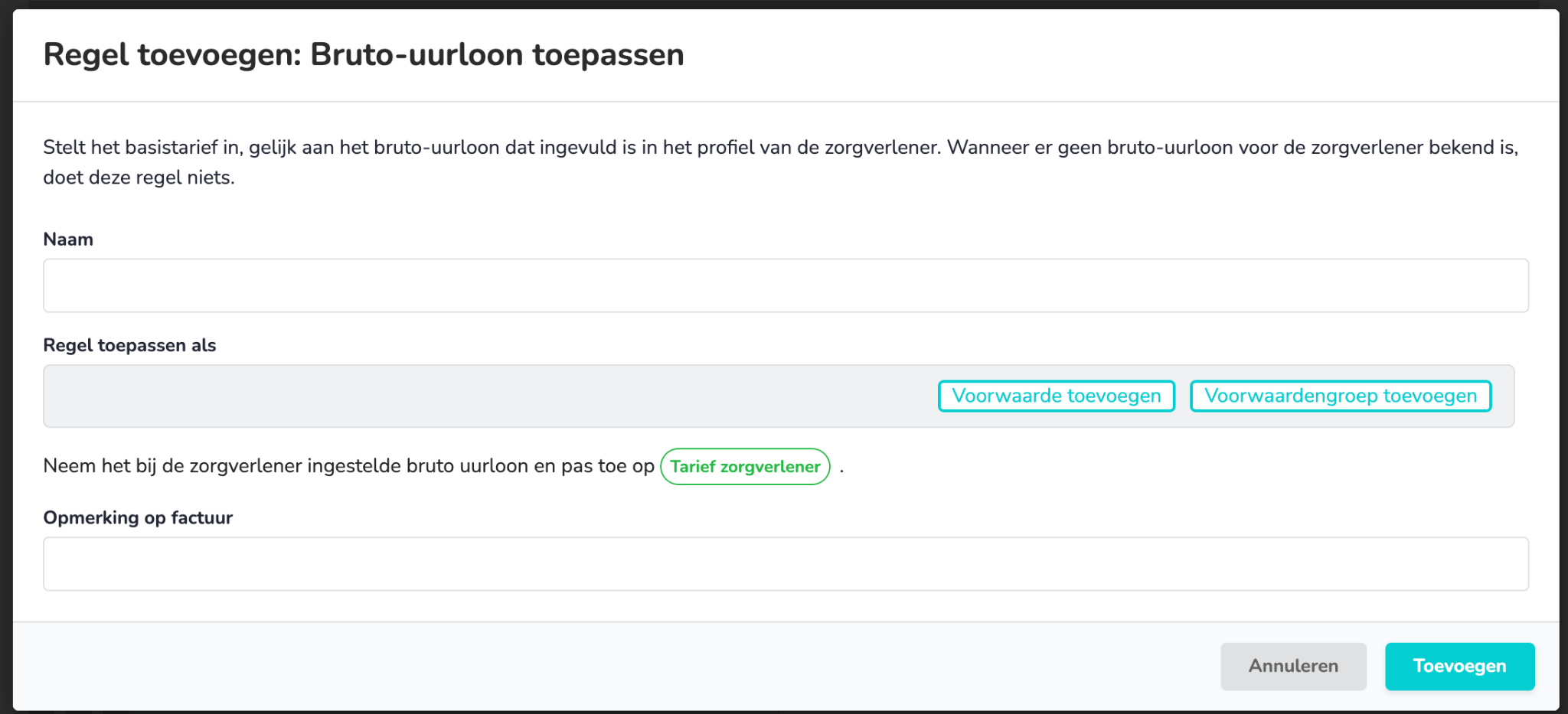
In deze sectie leggen we uit hoe je het bruto-uurloon gebruikt in je prijsregels. We willen het bruto uurloon van de zorgverlener gebruiken. Als zorgorganisatie weet je het bruto uurloon van de zorgverlener niet. Daarom vult de intermediair dit zelf in en houdt dit bij. Instructies voor jouw intermediair over het toevoegen van een bruto-uurloon vindt je hier.
Stap 1: Voeg de prijsregels "Bruto-uurloon toepassen" toe.
Stap 2: Druk op toevoegen.
Toevoegen van een omrekenfactor
In deze sectie leggen we uit hoe je een omrekenfactor instelt. Intermediairs die uitzendkrachten leveren werken vaak met omrekenfactoren. Deze vul je als zorgorganisatie in via de prijsregels.
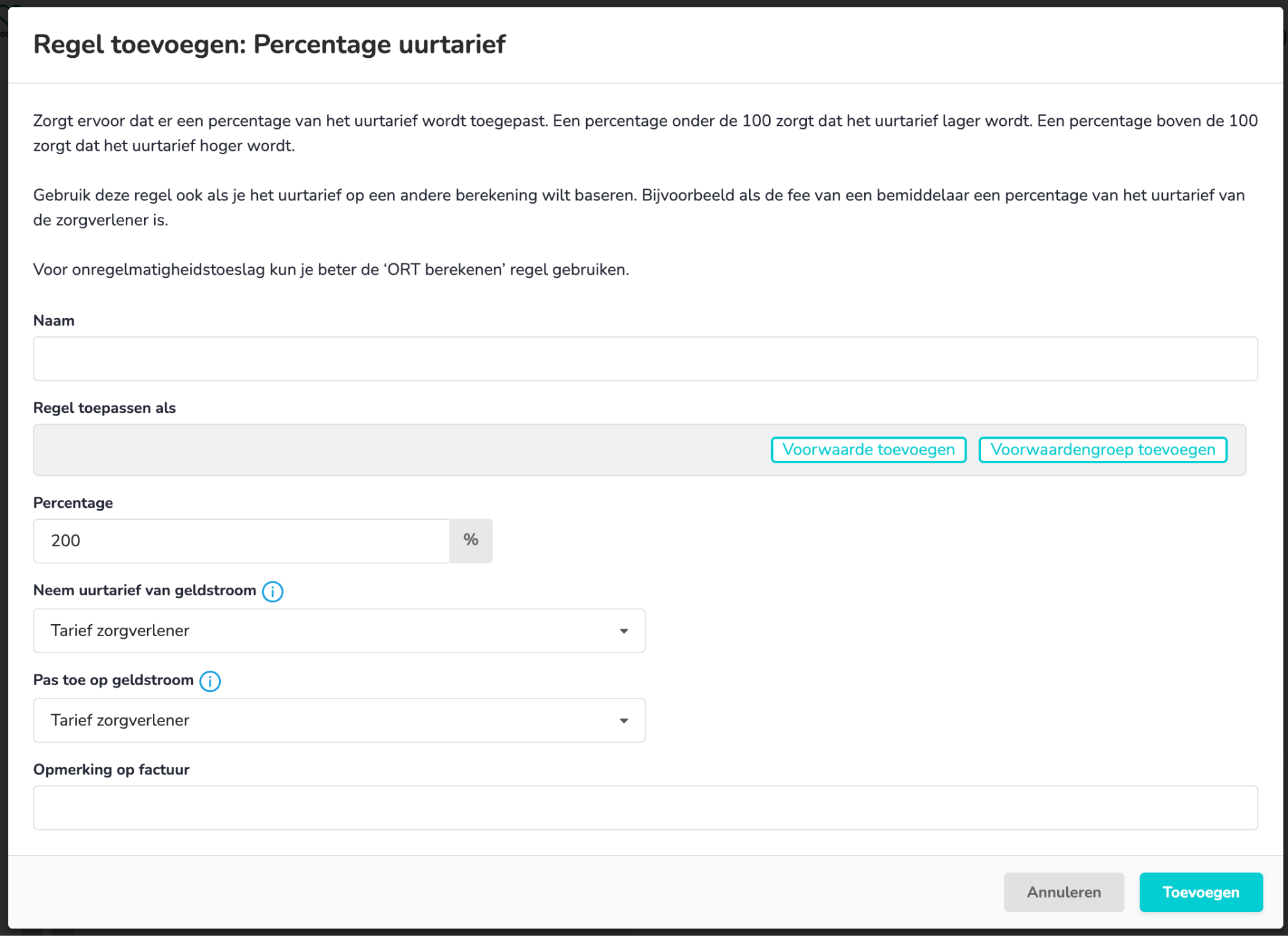
Stap 1: Voeg de prijsregel “Percentage uurtarief” toe.
Stap 2: Vul het gewenste percentage in. In het voorbeeld wordt 200% gebruikt, wat gelijkstaat aan een omrekenfactor van 2,0. Vul hier de waarde in die je hebt afgesproken met de intermediair.
Stap 3: Neem uurtarief van de geldstroom van tarief zorgverlener en pas deze ook weer toe op tarief zorgverlener.
Stap 4: Druk op toevoegen.
💡 Tip: Controleer altijd of er een aparte omrekenfactor geldt voor ORT.
Instellen van andere omrekenfactor voor ORT
In deze sectie leggen we uit hoe je een andere omrekenfactor voor ORT instelt. ORT is al een extra kostenpost. Daarom wordt hier vaak een lagere omrekenfactor op toegepast, zodat er geen extra marge over de toeslag wordt gerekend.
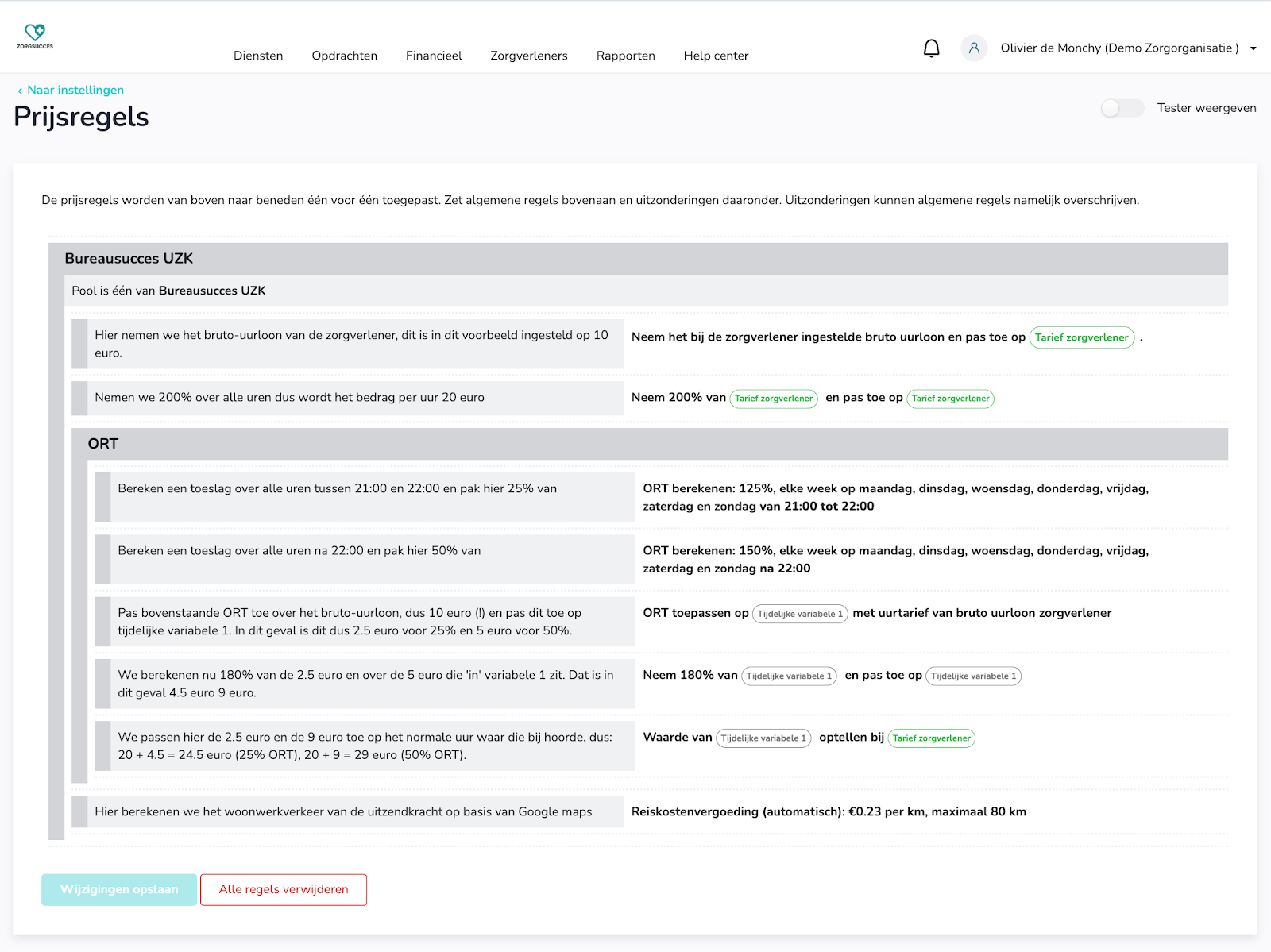
Voorbeeld van de berekening in Elanza:
- Basis: €10 × 2,0 = €20
- Toeslag: €5 × 1,8 = €9
- Totaal: €29
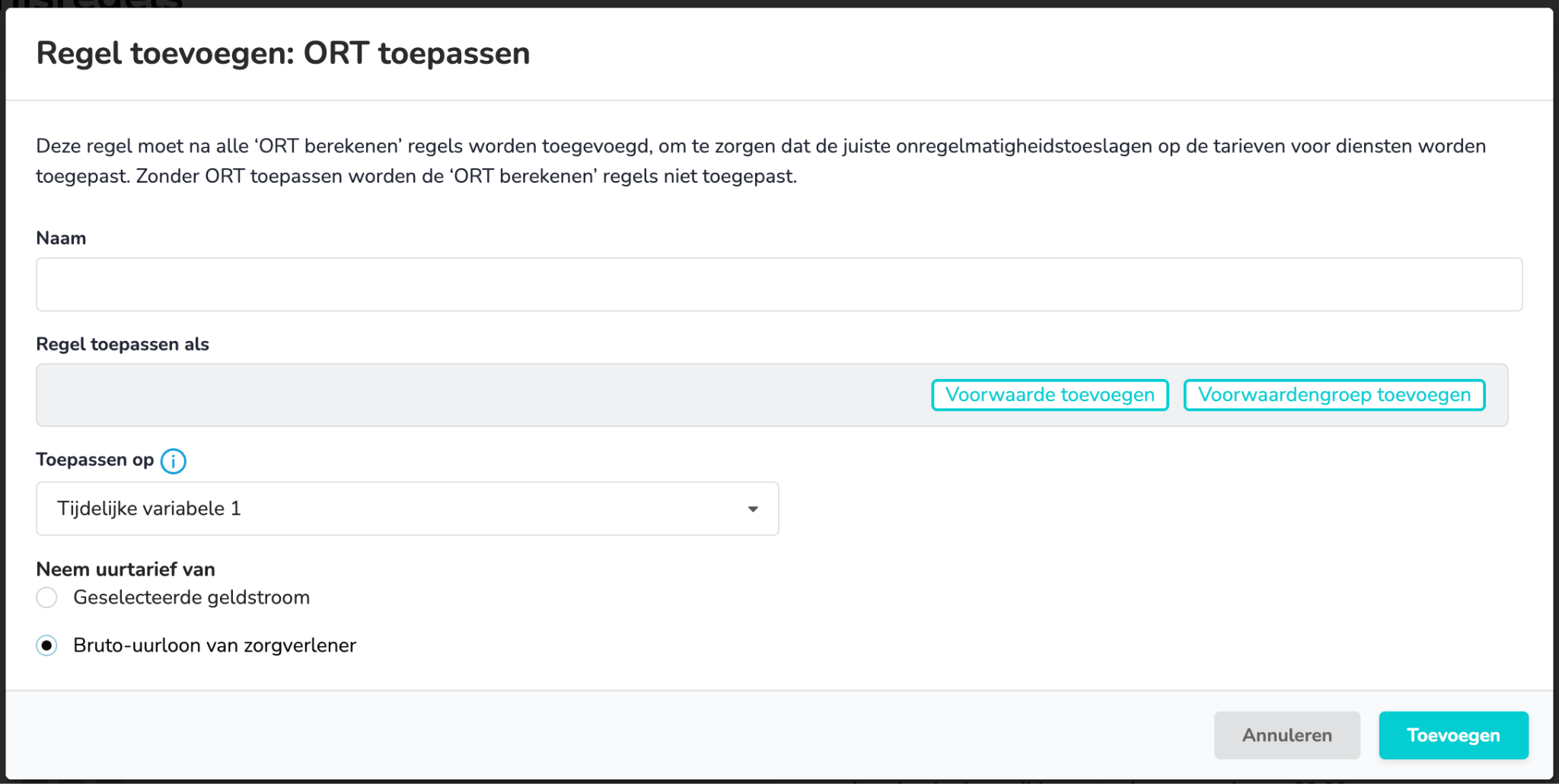
Om dit in de prijsregels te laten werken, maak je gebruik van een tijdelijke variabele.
Stap 1: Voeg een "Groep" toe voor ORT (zonder voorwaarden) (zie eerdere sectie 'Toevoegen van een groep').
Stap 2: Voeg de ORT-regels toe door op “ORT berekenen” te klikken, deze richt je meestal in op basis van de CAO.
Stap 3: Klik op “ORT toepassen” en pas het ORT toe op een tijdelijke variabele. Gebruik hierbij als tarief het bruto uurloon van de zorgverlener.
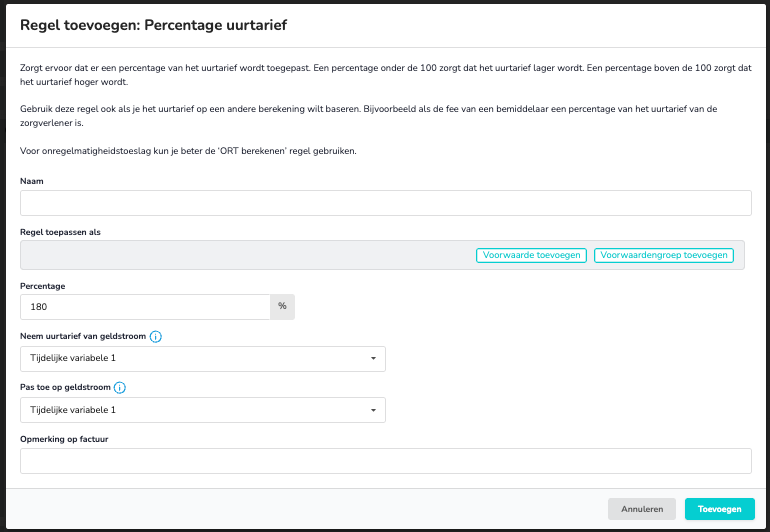
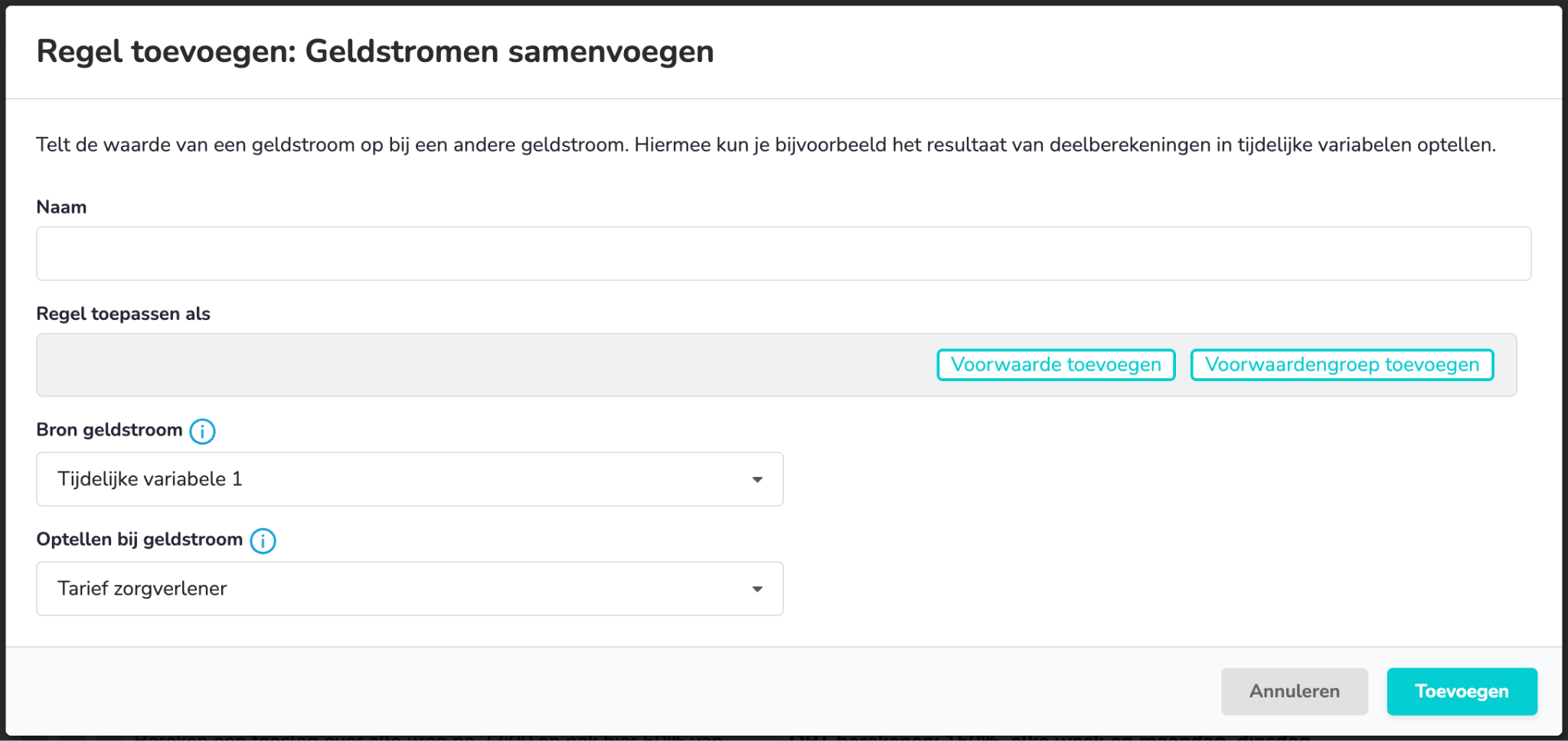
Stap 5: Voeg de variabele waarin je het tarief hebt opgeslagen weer toe aan het tarief van de zorgverlener via de prijsregel “Geldstromen samenvoegen”.
Reiskosten toevoegen
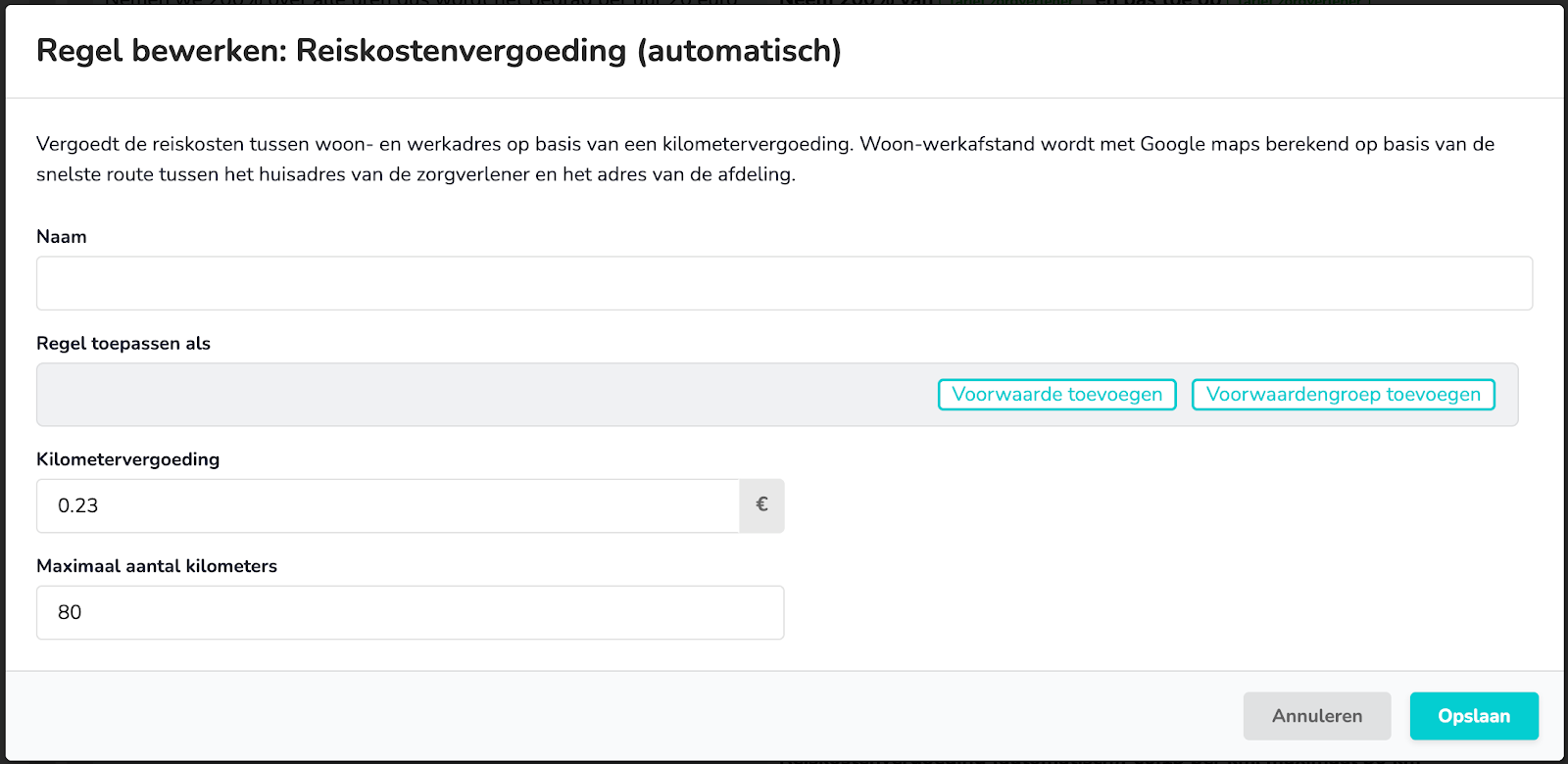
In deze sectie leggen we uit hoe je een reiskostenvergoeding toevoegt in Elanza. Elanza berekent automatisch de woon-werkafstand tussen de afdelingslocatie en de woonlocatie van de uitzendkracht. De woonlocatie moet door de intermediair worden toegevoegd aan het profiel van de zorgverlener. Hoe dit werkt, lees je hier. Als zorgorganisatie ben je verantwoordelijk voor het instellen van de gemaakte afspraken rondom reiskosten.
Stap 1: Voeg de prijsregel "Reiskostenvergoeding (automatisch)" toe.
Stap 2: Kies de kilometer vergoeding die je hebt afgesproken met de intermediair.
Stap 3: Voeg het maximaal aantal kilometers toe waarover er vergoeding gerekend mag worden.
Stap 4: Druk op opslaan.
Hoe werkt de berekening dan precies? Hieronder stap voor stap uitgelegd.
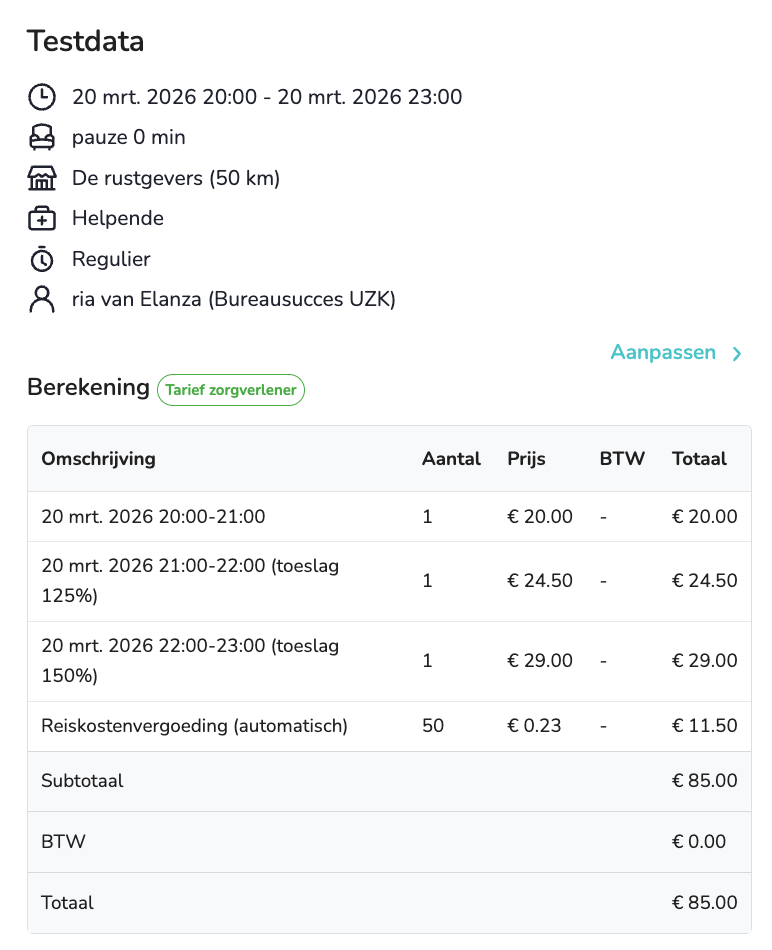
Het eindresultaat ziet er als volgt uit. In dit voorbeeld gebruiken we een bruto uurloon van €10. Hierop passen we een omrekenfactor van 2,0 toe en een omrekenfactor van 1,8 op de ORT.
De ORT bedraagt 125% van 21:00 tot 22:00 en 50% na 22:00.
Lees hieronder per prijsregel wat we doen.
Het volgende resultaat komt uit de tester en zal op de factuur komen te staan.